Windows XP Windows 7 Windows 2003 Windows Vista Windows 綜合教學 Linux 系統教學
Windows 10 Windows 8 Windows 2008 Windows NT Windows Server 電腦軟體教學
您现在的位置: Windows教程網 >> Windows教程 >  >> Windows 綜合教學 >> 關於 Windows

Win10 更新 NVIDIA 顯卡驅動圖文教程:GeForce Experience 快速安裝、帳號驗證、常見錯誤對策

編輯:關於 Windows

Win10 用戶常遇黑屏、閃屏、遊戲掉幀,多半是顯卡驅動過舊。NVIDIA 官方推薦透過 GeForce Experience (GFE) 獲取 WHQL 驅動,本文以實測截圖詳細記錄從偵測更新到安裝完成的全流程,含帳號註冊、郵箱驗證、安裝選項優化等細節。

前置檢查

  • 確認顯卡型號:Win+X → 裝置管理員 → 顯示介面卡 → 型號(如 GTX 1060 6GB)。
  • 確認 Windows 版本:Win+R → winver → 版本號(如 22H2 Build 19045.x)。
  • 備份重要資料,建立系統還原點(控制台 → 系統 → 系統保護)。

步驟詳解

  1. 開啟 GFE 偵測更新
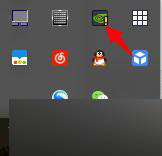
    任務列右下角顯示隱藏圖示 → 找到 NVIDIA 綠標 Logo → 右鍵 → 開啟 GeForce Experience。若圖示有 黃色驚嘆號 表示有新驅動。
    GFE 圖示驚嘆號
  2. 驅動頁面選擇安裝模式
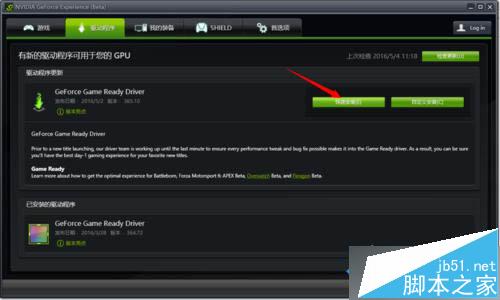
    點擊 驅動程式 分頁 → 檢查更新 → 出現新版本後,建議選 快速安裝(自動保留舊版設定、僅更新核心驅動)。
    驅動更新頁面
  3. 登入/註冊 NVIDIA 帳號
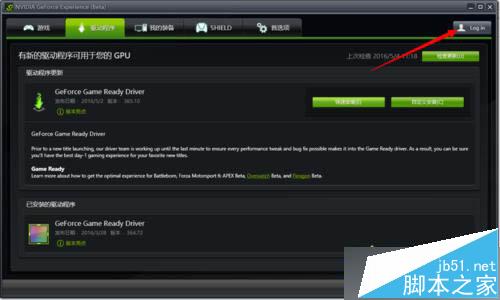
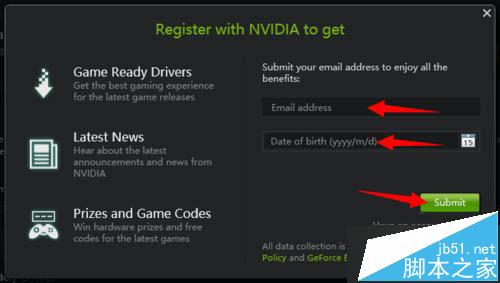
    快速安裝會彈出登入框。已有帳號直接登入;無帳號點選「建立帳號」→ 填寫 Email、生日、密碼 → Submit。
    登入介面
    註冊表單
  4. 郵箱驗證(關鍵步驟)
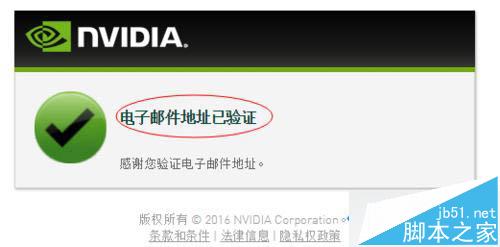
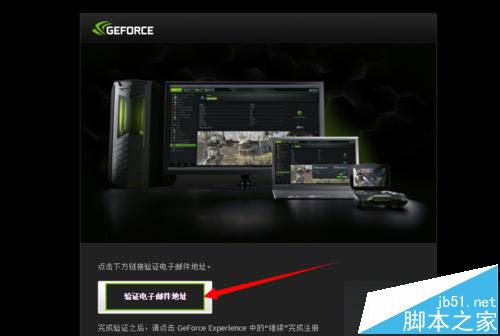
    註冊後需至郵箱(如 QQ 郵箱)點擊「驗證郵箱」連結,顯示驗證成功才能繼續。
    驗證郵件
    驗證成功
  5. 下載與安裝
    驗證成功回到 GFE,點擊彈窗右下角按鈕(通常為「同意並繼續」或「開始安裝」),靜待下載(視網速 5-20 分鐘)與自動安裝(畫面會閃爍數次、解析度暫時變低)。
    安裝進度
  6. 安裝完成確認
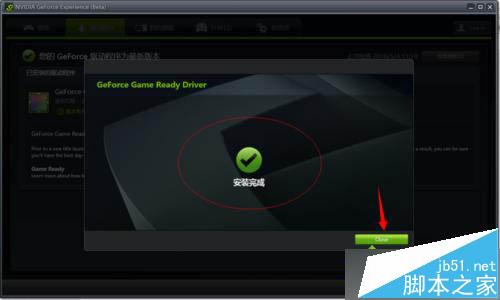
    出現「驅動程式已成功更新」提示 → 重啟電腦 → 再次開啟 GFE 確認版本號為最新。
    更新成功

進階選項與常見問題

自訂安裝(乾淨安裝)

若遇驅動殘留衝突,勾選 自訂安裝 → 乾淨安裝,會完整移除舊版註冊表與檔案,耗時較長但更徹底。

錯誤代碼對策

代碼原因對策
0x80070005權限不足以管理員身分執行 GFE,或暫停 UAC
0x80070643安裝服務損壞重新安裝 Windows Installer、運行 sfc /scannow
43013下載中斷換網路、關閉代理/VPN、用瀏覽器下載獨立安裝包
43015硬體不相容確認顯卡是否支援該驅動分支(Kepler/Maxwell/Pascal/Turing/Ampere/Ada)

離線安裝包備用方案

GFE 失效時:NVIDIA 官網驅動下載頁 → 選擇產品類型/系列/產品/作業系統/語言 → 搜尋 → 下載 Standard/WHQL 版 → 雙擊執行安裝。

安裝後優化建議

  • GFE → 設定 → 遊戲 → 開啟 最佳化遊戲設定、自動更新驅動。
  • NVIDIA 控制台 → 管理 3D 設定 → 電源管理模式:最高效能、低延遲模式:開啟(競技遊戲)。
  • 啟用 G-SYNC / G-SYNC Compatible(支援螢幕)。
  • 定期清理 C:\ProgramData\NVIDIA Corporation\Downloader 舊安裝包釋放空間。
Copyright © Windows教程網 All Rights Reserved