Internet Explorer 被惡意軟體修改首頁、植入廣告彈窗、竄改登錄啟動項,導致瀏覽器異常。本文提供兩套解決方案:方案一 手動編輯登錄修復 Userinit 鍵值;方案二 使用騰訊電腦管家全盤掃描一鍵修復。附工具下載連結與操作圖文。
方案一:手動修復登錄(進階使用者)
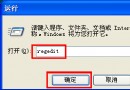
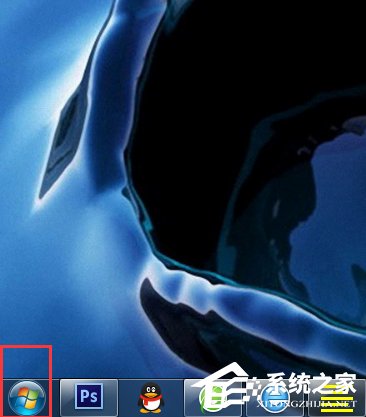
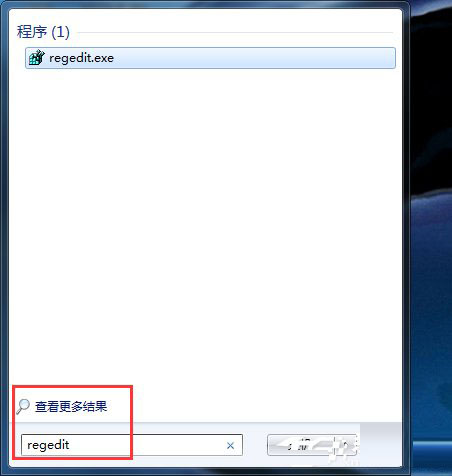
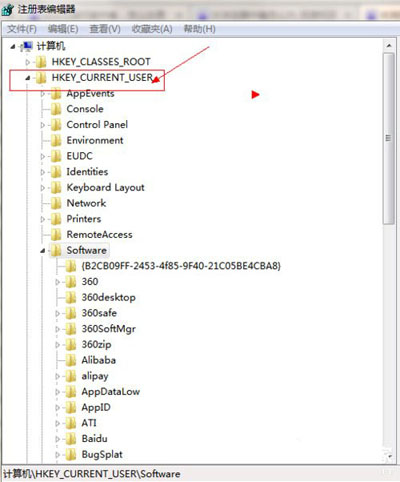
- 按 Win + R → 輸入
regedit 開啟登錄編輯器。
- 定位至:
HKEY_LOCAL_MACHINE\Software\Microsoft\Windows NT\CurrentVersion\Winlogon
- 右側找到
Userinit,雙擊修改數值資料為:
C:\Windows\system32\userinit.exe,
注意:結尾必須保留逗號,刪除後面掛載的惡意路徑。
- 按下確定,重新開機生效。
方案二:騰訊電腦管家全盤掃描修復(一般使用者推薦)
- 下載安裝騰訊電腦管家(官方版)。
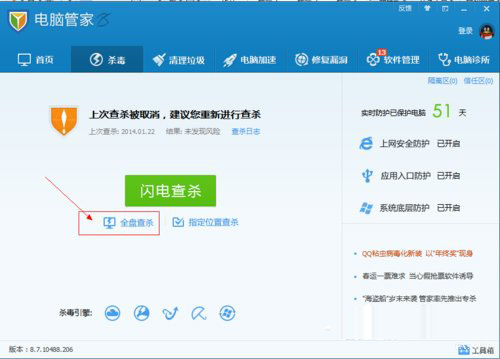
- 開啟主介面 → 「殺毒」→ 選擇「全盤掃描」。
- 掃描完成後,依提示點選「一鍵修復」或「處理風險」。
- 重新開機驗證 IE 行為是否恢復正常。
下載資訊
- 騰訊電腦管家 CF 定制版 v8.12.11719 | 44.4 MB | 2014-07-07
- 騰訊電腦管家官方免費版 V11.7 (17791) | 44.4 MB | 2016-06-25
補充防護建議
- 安裝廣告攔截擴充功能(如 uBlock Origin)減少惡意腳本注入。
- 定期更新 Windows 与 IE 累積安全性更新(KB 补丁)。
- 避免下載來源不明的「破解版」「綠色版」軟體,多為捆綁惡意程式來源。
- 重要資料備份(OneDrive/外接硬碟),遭遇勒索軟體可快速復原。
小結
IE 中毒癥狀多樣,手動修登錄適合熟悉系統結構者精準清除;管家全盤掃描適合大多數使用者一鍵解決。建議先試方案二,若殘留症狀再輔以方案一。養成良好下載習慣與定期掃描,才是長久之計。