全新安裝 Win10 後需手動建立寬帶撥號連線 (PPPoE) 才能上網。透過「控制台 → 網路與網際網路 → 網路和共用中心 → 設定新的連線或網路」逐步建立,輸入 ISP 提供帳號密碼即可撥號上網。
建立步驟
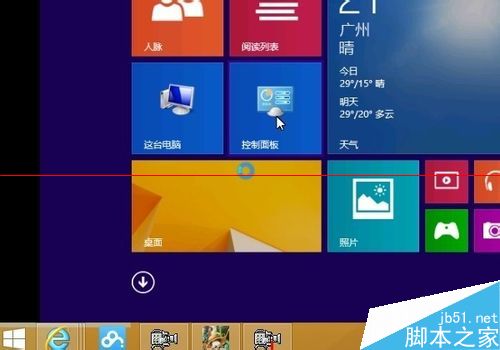
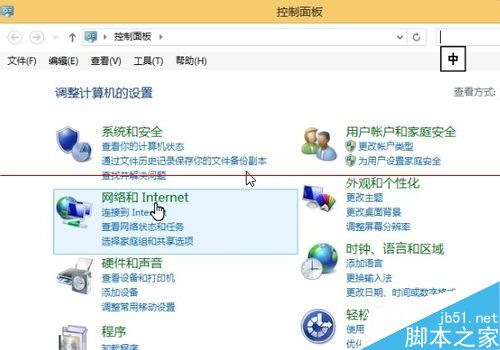
- 「開始」→「控制台」→「網路和網際網路」。
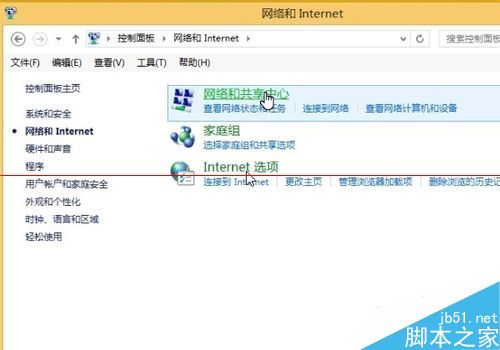
- 點選 「網路和共用中心」。
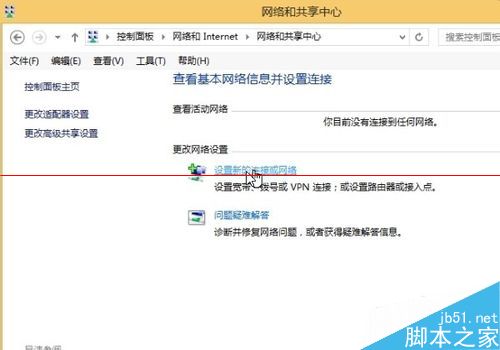
- 左側選擇 「設定新的連線或網路」。
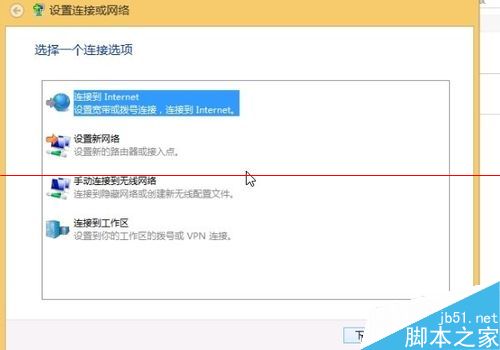
- 選擇 「連線到網際網路」 → 下一步。
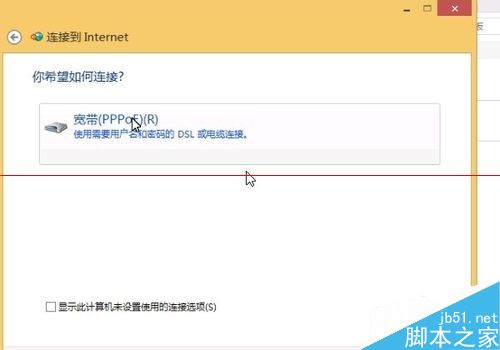
- 選擇 「寬帶 (PPPoE)」 → 下一步。
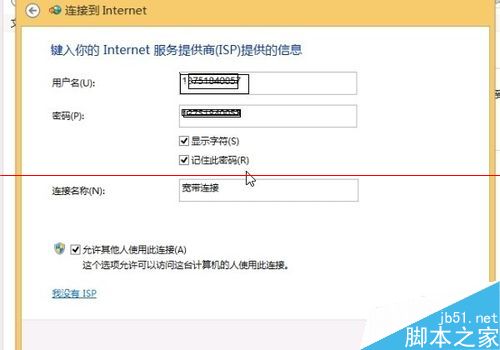
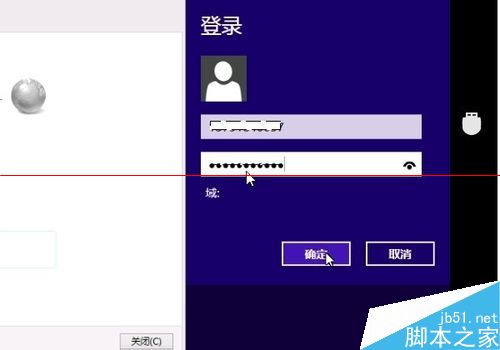
- 輸入 ISP 提供的 使用者名稱、密碼,連線名稱可自訂 (如「家裡寬帶」)。
- 勾選「記住此密碼」與「允許其他人使用此連線」 (視需求)。
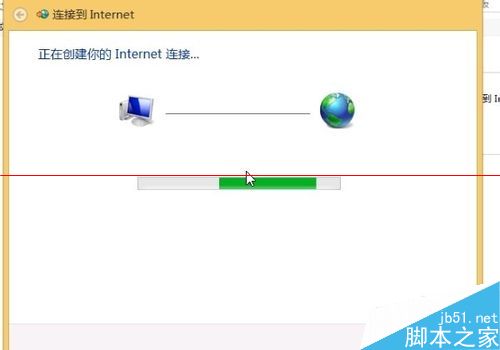
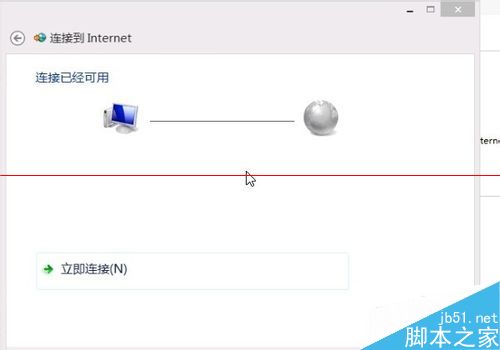
- 點選「連線」,等待驗證成功顯示「連線已可用」。
- 後續使用:右下角網路圖示 → 選擇該寬帶連線 → 點選「連線」即可 (已記住密碼則自動撥號)。
快速連線技巧
- 建立桌面捷徑:網路和共用中心 → 左側「變更介面卡設定」→ 右鍵寬帶連線 → 「建立捷徑」→ 桌面雙擊即撥號。
- 命令列撥號:
rasdial "連線名稱" "帳號" "密碼",可寫入批次檔自動化。
- 撥號失敗常見錯誤碼:691 (帳號密碼錯誤)、720 (協定協商失敗、需重裝網卡驅動)、815 (伺服器無回應、檢查實體線路)。