Win10 SmartScreen 篩選器會攔截未簽名/低信譽應用程式,彈出「Windows 已保護你的電腦」視窗,需點選「詳細資訊」→「仍要執行」才能啟動,對開發者、測試者、經驗用戶極度干擾。透過「安全性與維護」設定可徹底關閉 SmartScreen。
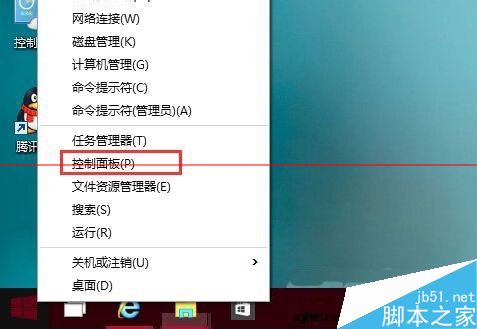
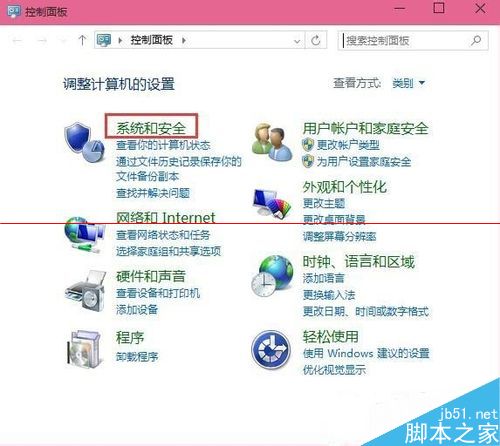
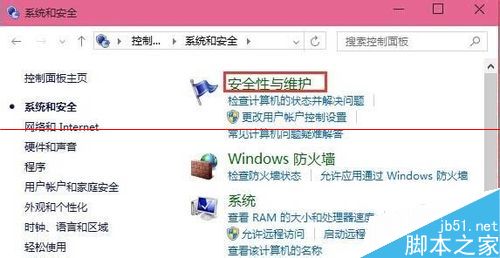
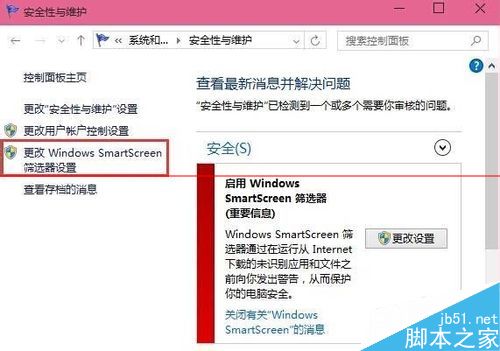
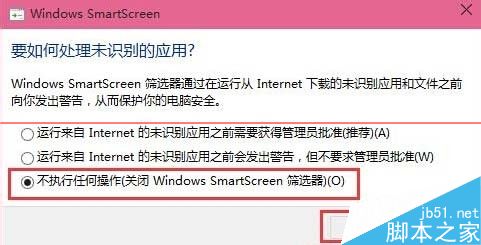
群組原則路徑:電腦設定 → 管理範本 → Windows 元件 → 檔案總管 → 設定 Windows SmartScreen 篩選器,可設為「關閉」或「需要管理員核准」統一部署。
註冊表刪除 Win7/Win8/Win10 桌面頑固 IE 圖示 (右鍵無刪除選項) — 匯出備份 → 記事本搜尋 → 刪除 NameSpace 子機碼
微軟發布 12 月安全更新:修復 14 項漏洞,涵蓋 Win10/Win7/Win8.1 等多版本
Win 10 RTM 升級 Build 10525 預覽版四大注意事項:需具正版授權、免輸入金鑰
Win8 系統找不到 Administrator 管理員帳號?指令啟用內建管理員
Win8.1 無法啟用網路探索功能修復指南:三大核心服務啟用法
Win8 應用商店下載 MyerMoment 圖文教學:照片加文字編輯神器