Windows XP Windows 7 Windows 2003 Windows Vista Windows 綜合教學 Linux 系統教學
Windows 10 Windows 8 Windows 2008 Windows NT Windows Server 電腦軟體教學
您现在的位置: Windows教程網 >> Windows教程 >  >> Windows 綜合教學 >> 關於 Windows

Win10 升級報錯 0x8024001e?官方病毒定義更新離線包修復 Windows Defender 解決升級失敗

編輯:關於 Windows

Win10 技術預覽版升級失敗報錯 0x8024001e,重試、重開機均無效。根因:Windows Defender 病毒定義檔異常,導致系統無法驗證本地檔案有效性,基於安全機制拒絕升級。解決方法:從微軟官網下載對應版本 (x86/x64) 病毒定義離線更新包,手動更新後關閉 Defender 再升級,即可成功。

修復流程

  1. 瀏覽器搜尋「微軟中國」進入官方中文網站。
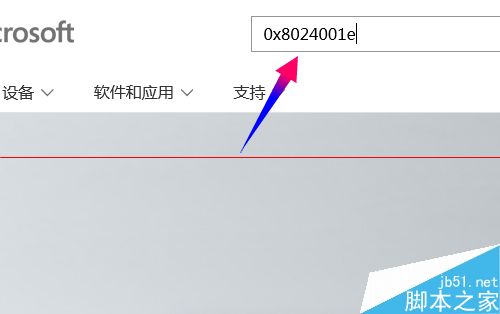
  2. 網站搜尋框輸入錯誤碼 0x8024001e,開啟第一筆官方支援文件。
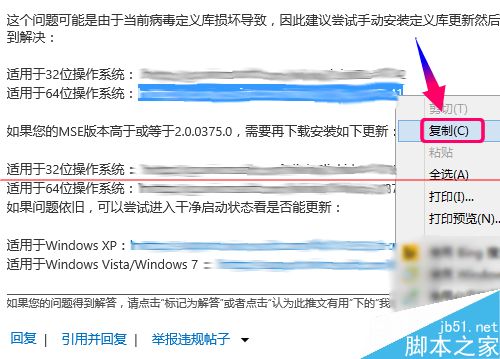
  3. 文件提供對應系統位數的病毒定義下載連結:
    32 位元:mpam-fe.exe (x86)
    64 位元:mpam-fe.exe (x64)
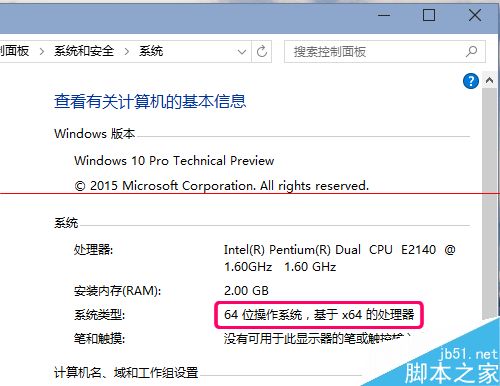
  4. 確認自身系統位數:右鍵「電腦」→「內容」→ 查看「系統類型」。
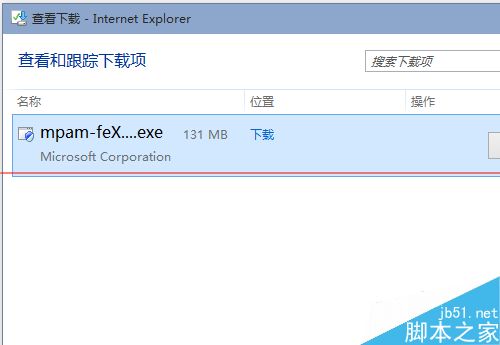
  5. 複製對應連結至瀏覽器下載 mpam-fe.exe 至本地。
  6. 雙擊執行 mpam-fe.exe 更新病毒定義,提示完成。
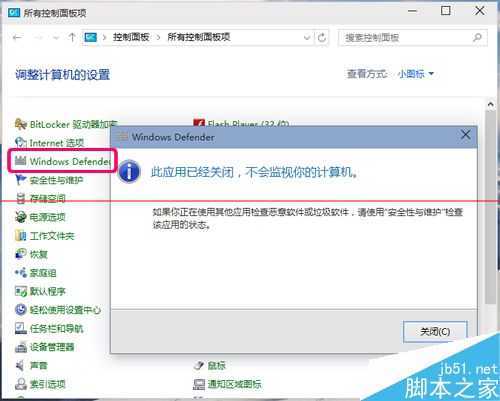
  7. 控制台 → Windows Defender → 關閉即時防護 (暫時關閉)。
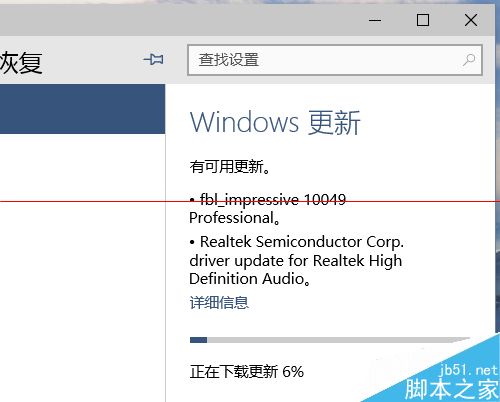
  8. 重新執行 Windows Update 升級,錯誤消失,正常下載安裝。

微軟官網搜尋錯誤碼

官方支援文件下載連結

系統類型確認 64 位元

下載 mpam-fe.exe

執行病毒定義更新

關閉 Windows Defender

升級成功

原理分析

Windows Update 升級過程會呼叫 Windows Defender 掃描驗證待安裝檔案。病毒定義損壞/過舊 → 掃描引擎異常/誤判 → 驗證失敗 → 升級被安全機制阻擋 (錯誤碼 0x8024001e 表「檔案驗證失敗」)。更新定義檔恢復掃描功能 → 驗證通過 → 升級繼續。

預防建議

  • 保持 Windows Defender 定義自動更新 (設定 → 更新與安全性 → Windows 更新 → 進階選項 → 勾選「更新其他 Microsoft 產品」)。
  • 第三方防毒軟體會自動停用 Defender,確保第三方軟體授權有效、定義更新正常。
  • 企業環境建議使用 WSUS/SCCM 管理更新與定義部署,避免單機異常。
Copyright © Windows教程網 All Rights Reserved