免費升級 Win10 後許多用戶反映開機變慢。本文提供六大加速方案,部分亦適用 Win7/8/8.1。
一、開啟快速啟動
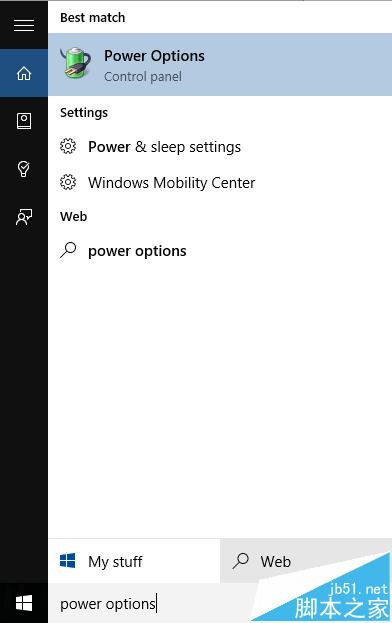
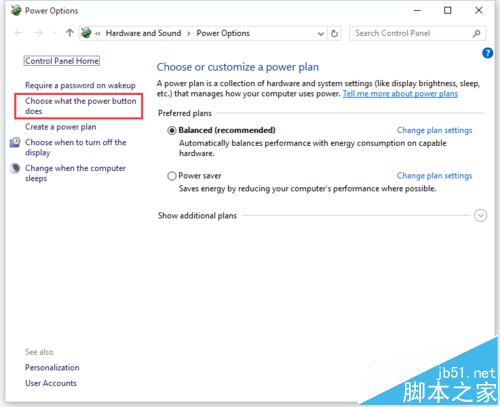
- Cortana 搜尋「power options」開啟「電源選項」。
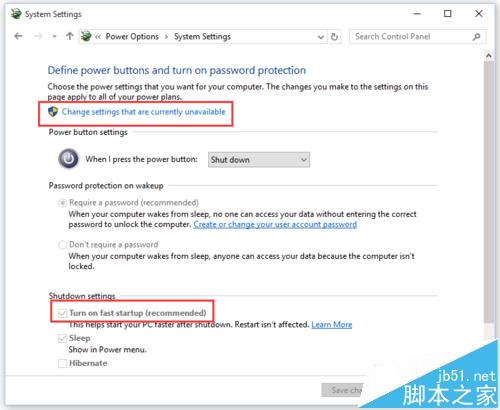
- 點「選擇電源按鈕的功能」→「更改目前無法使用的設定」。
- 勾選「啟用快速啟動」。若已勾選,取消→儲存→重新勾選→儲存以重置。
二、設定預設作業系統與選單顯示時間 (多重開機適用)
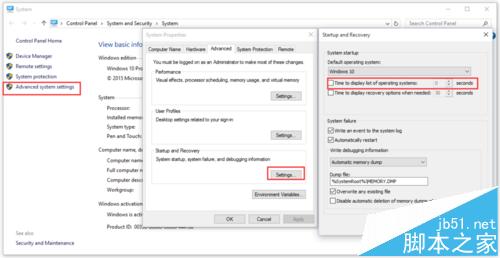
- Win+Pause/Break 開啟系統屬性 → 「進階系統設定」→「啟動與故障修復」→「設定」。
- 選擇預設系統,將顯示時間從 30 秒改為 5-10 秒。
三、管理開機啟動程式
方法一:工作管理員 (內建)
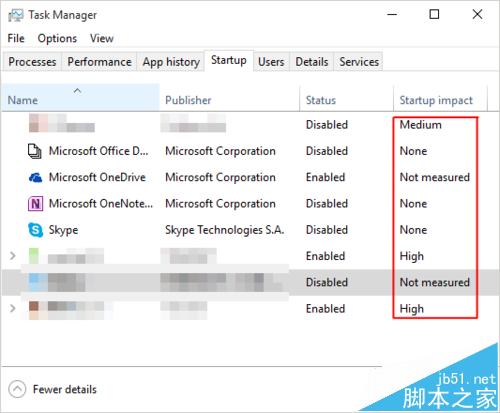
- Ctrl+Shift+Esc 開啟工作管理員 → 「啟動」標籤。
- 依「啟動影響」(高/中/低/無) 停用不必要項目。
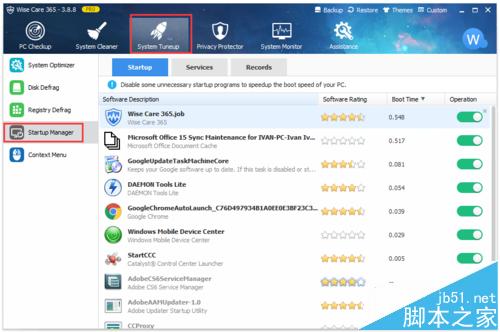
方法二:Wise Care 365 (第三方,功能更全)
- 「系統優化」→「啟動項管理」→「啟動項」/「服務」/「排程任務」。
- 可停用耗時長的排程任務 (工作管理員無此功能)。
四、管理開機服務
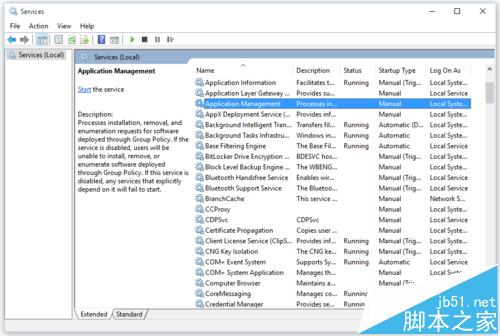
方法一:services.msc (僅限進階用戶)
依需求將服務啟動類型改為「自動(延遲)」、「手動」或「停用」。
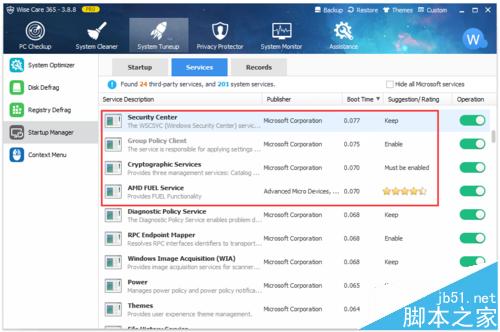
方法二:Wise Care 365 (附建議標記)
- 必須啟用 (系統核心)、保持現狀、建議啟用、建議停用、黃色星星 (第三方服務自行判斷)。
五、保持系統乾淨無毒
- Windows Defender (內建) 或第三方殺毒軟體定期掃描。
六、其他優化設定
- 磁碟重組、登錄檔整理、清理系統垃圾、精簡右鍵選單。
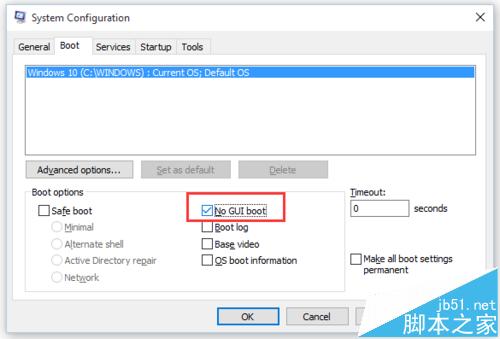
- 無 GUI 引導:
msconfig → 「啟動」標籤 → 勾選「無 GUI 引導」(Win7 效果明顯可省 5-10 秒,Win10 效果不明顯)。
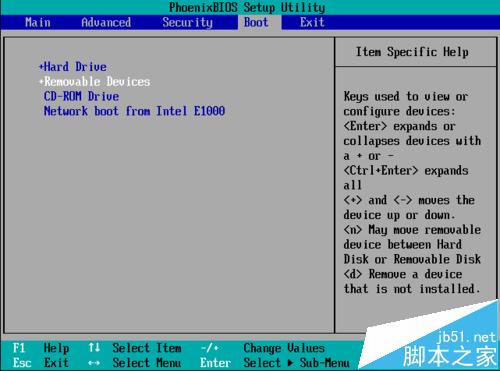
- BIOS 優化: 關閉花式開機、關閉開機密碼、設定首要開機裝置等 (僅限進階用戶,需參考主機板說明書)。
注意事項
- 修改「進階選項」中 CPU 數量設為最大值不會加快開機 (偽加速,微軟官方已闢謠)。
- BIOS 設定風險較高,新手勿嘗試。
- Wise Care 365 體積小、啟動快、無捆綁推廣,推薦試用。
相關推薦