Windows XP Windows 7 Windows 2003 Windows Vista Windows 綜合教學 Linux 系統教學
Windows 10 Windows 8 Windows 2008 Windows NT Windows Server 電腦軟體教學
您现在的位置: Windows教程網 >> Windows教程 >  >> Windows 綜合教學 >> 關於 Windows

Win10 網卡驅動異常紅叉無法上網?驅動人生網卡版離線修復完整教學

編輯:關於 Windows

Win10 更新後常發生網卡驅動異常:右下角網路圖示紅叉、裝置管理員無網路介面卡、官方驅動無法安裝提示「此電腦無網路裝置」。此時無法上網下載驅動,需使用 驅動人生網卡版 (含離線驅動庫) 透過手機/隨身碟傳輸至目標電腦進行離線修復。
故障現象

  • 網路圖示紅叉,無網際網路存取。
  • 裝置管理員 → 網路介面卡:空白或無相關項目。
  • 其他裝置:無黃色驚嘆號未知裝置。
  • 官方驅動程式安裝程式報錯:「此電腦沒有網路裝置」。

修復流程

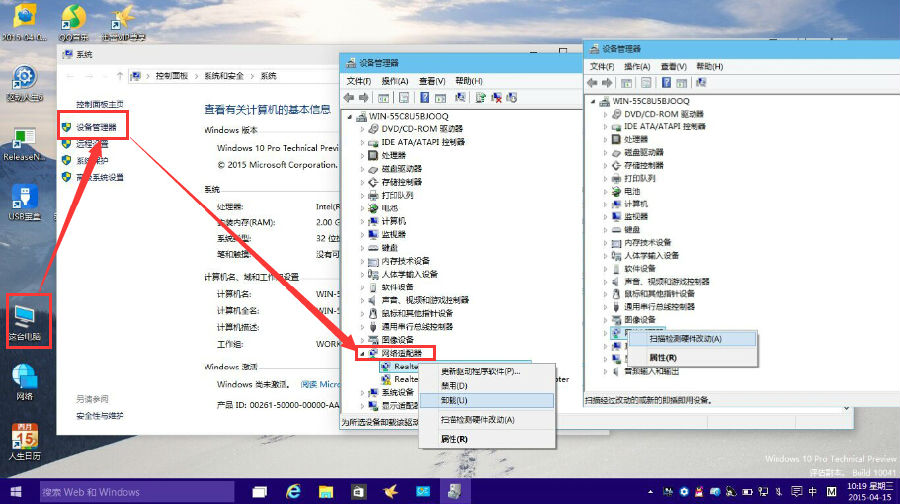
  1. 系統自動修復:裝置管理員 → 檢視 → 顯示隱藏裝置 → 網路介面卡 → 右鍵異常項目 → 「解除安裝裝置」 → 勾選「刪除此裝置的驅動程式軟體」 → 確定 → 動作 → 「掃描硬體變更」。系統嘗試重新辨識安裝通用驅動。
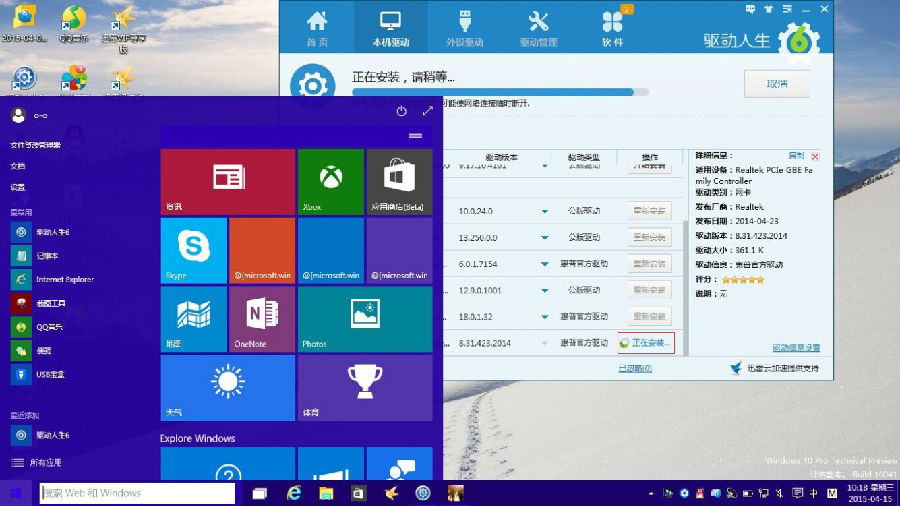
  2. 離線安裝驅動人生網卡版:在有網電腦下載「驅動人生網卡版」安裝包 → 透過手機 OTG/隨身碟複製至故障電腦 → 安裝執行。網卡版安裝過程會自動偵測安裝網卡驅動。
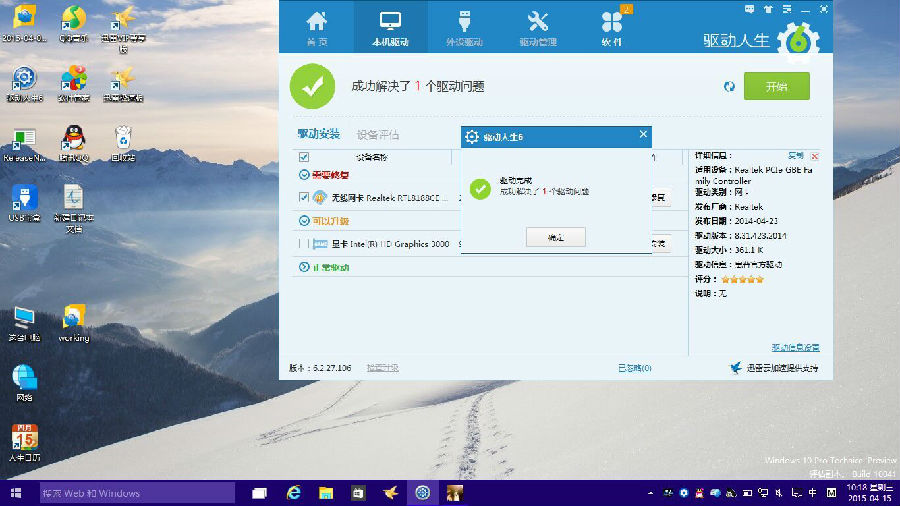
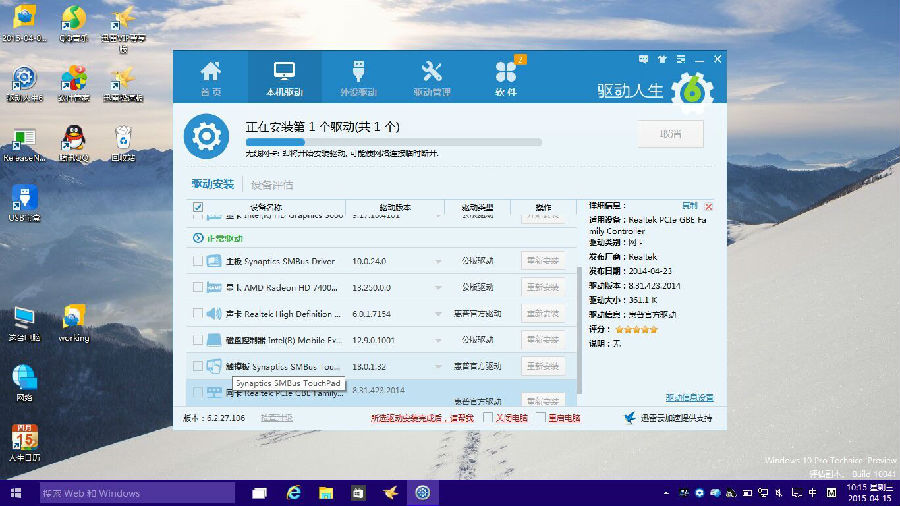
  3. 掃描修復:驅動人生主介面 → 「掃描」 → 等待完成 → 網卡驅動顯示「建議更新」或「異常」 → 點選「一鍵修復」/「重裝驅動」 → 等待完成顯示「修復成功」。
  4. 無線網卡同樣流程:裝置管理員 → 網路介面卡 → 解除安裝無線網卡 → 掃描硬體變更 → 驅動人生掃描修復。

裝置管理員解除安裝網卡

驅動人生掃描網卡

驅動人生修復成功

無線網卡修復流程

核心優勢

  • 離線驅動庫:內建數萬款網卡/無線網卡驅動,無網環境可直接安裝。
  • 智慧辨識:自動偵測硬體 ID (VEN/DEV) 比對最佳驅動,避免手動找驅動出錯。
  • 修復驗證:修復後自動驗證網路連線狀態,確保真正好用。

替代方案

若不想安裝第三方軟體,可在有網電腦下載目標網卡廠商官方驅動 (Intel、Realtek、Broadcom、Qualcomm Atheros 等) → 解壓縮取得 .inf + .sys 檔案 → 裝置管理員 → 「更新驅動程式」→ 「瀏覽我的電腦」→ 選擇解壓縮資料夾 → 安裝。但需精確知道硬體型號,難度較高。

Copyright © Windows教程網 All Rights Reserved