Windows XP Windows 7 Windows 2003 Windows Vista Windows 綜合教學 Linux 系統教學
Windows 10 Windows 8 Windows 2008 Windows NT Windows Server 電腦軟體教學
您现在的位置: Windows教程網 >> Windows教程 >  >> Windows 綜合教學 >> 關於 Windows

Windows 8 藍牙配對完整教學:從開啟可被發現到檔案傳輸與裝置控制

編輯:關於 Windows

Windows 8 內建藍牙支援,可連接滑鼠、鍵盤、手機、喇叭等裝置。完整流程涵蓋:開啟可被發現、配對連線、檔案傳送 (單檔)、鍵鼠共用控制其他裝置。以下圖文詳解。
設定藍牙可被發現

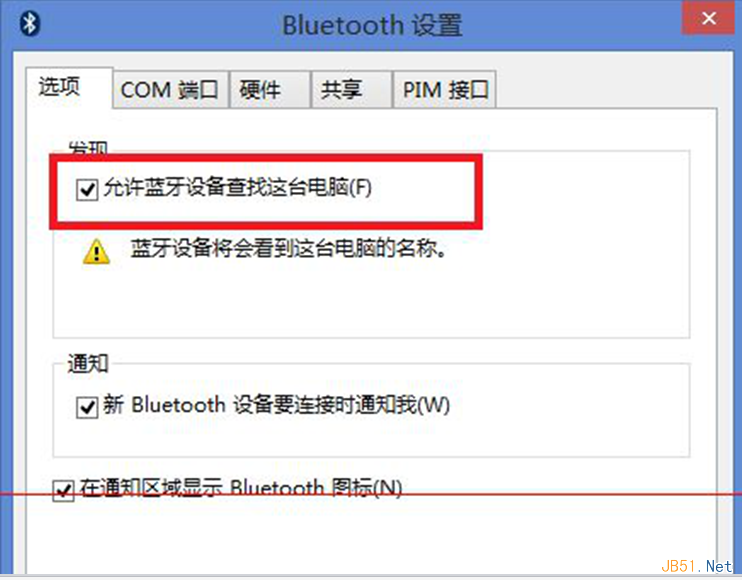
  1. 右下角通知區域點選「顯示隱藏圖示」→ 選擇 藍牙圖示。
  2. 「選項」索引標籤 → 勾選 「允許藍牙裝置尋找這台電腦」 → 套用 → 確定。

配對與連線

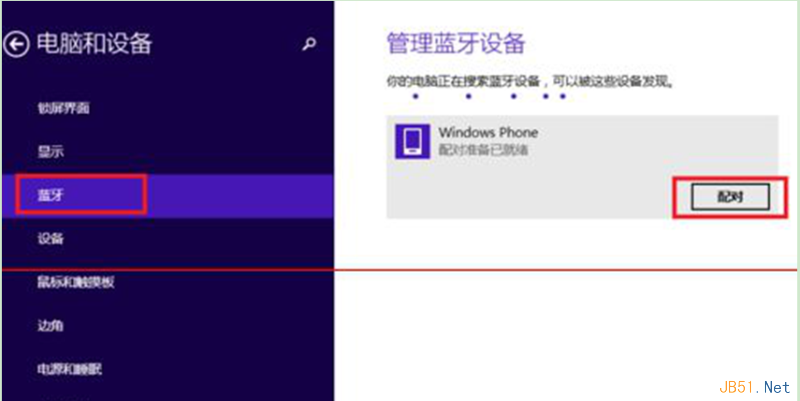
  1. 雙擊藍牙圖示 → 「裝置和印表機」視窗。
  2. 目標裝置進入配對模式 (通常長按電源鍵 3-5 秒閃燈)。
  3. 視窗中出現裝置圖示 → 右鍵 → 「配對」 → 確認配對碼 (或輸入 0000/1234)。
  4. 顯示「已配對」即成功,雙擊裝置可見操作選單。

功能應用

  • 傳送檔案:右鍵裝置 → 「傳送檔案」 → 選擇單一檔案 (不支援資料夾) → 下一步完成。速度約 100 KB/s,適合照片/文件,不適合影片大檔。
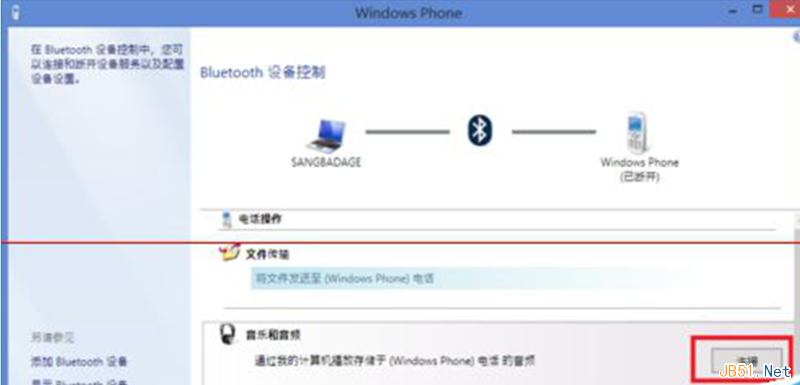
  • 鍵鼠共用控制:拖曳右側捲軸查看「使用電腦控制其他裝置」選項,若裝置支援 HID (滑鼠/鍵盤/簡報器),可用本機鍵鼠遠端操控。

藍牙設定-允許被發現

裝置和印表機-配對

鍵鼠共用控制選項

注意事項

  • 傳統桌面版藍牙設定在 Win10 已整合至「設定 → 裝置 → 藍牙與其他裝置」,操作邏輯相同。
  • 檔案傳輸大檔案建議使用 Wi-Fi Direct、雲端同步或 USB 線傳輸。
  • 藍牙 4.0+ 低功耗裝置 (BLE) 需對應 App 連線,不透過傳統配對流程。
Copyright © Windows教程網 All Rights Reserved