Superfetch(Win10 1809 後更名為 SysMain)是 Windows 的預讀取機制,根據使用習慣預載常用程式到記憶體加速啟動。但對於固態硬碟 (SSD),其隨機讀取速度極快,Superfetch 不僅無提升反而增加不必要的寫入,縮短 SSD 壽命。微軟官方建議:系統盤為 SSD 時應停用 Superfetch/SysMain、ReadyBoot、ReadyBoost 等預讀相關服務。本文分析優缺點並提供判斷準則。
%SystemRoot%\Prefetch\*.pf)與更新資料庫。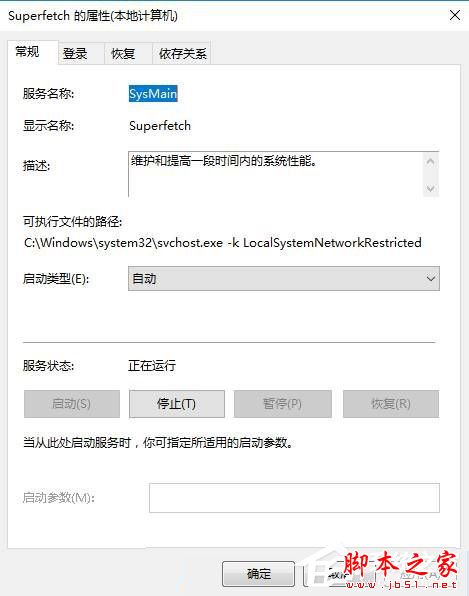
| 系統盤類型 | 建議設定 | 理由 |
|---|---|---|
| SSD (SATA/NVMe) | 停用 | 隨機讀寫極快,預讀無效益;額外寫入縮短壽命 |
| HDD (機械硬碟) | 啟用 | 預讀能明顯加速啟動,減少磁頭移動 |
| SSD + HDD 雙盤 (系統在 SSD) | 停用 | 系統盤為 SSD 即停用;HDD 資料盤不受影響 |
services.msc。相關教學:Win10 如何關閉 Superfetch 服務?禁止自動啟動完整教程
Superfetch/SysMain 是雙面刃:HDD 開啟、SSD 關閉。請依據系統盤類型決定。若電腦卡頓,請先檢查記憶體用量、啟動項目、驅動程式更新,而非盲目關閉預讀服務。微軟官方文件已明確指出:系統分區位於健康 SSD 時,相關預讀功能應全數停用。
Windows 7 右下角彈出 Awc.exe 損壞檔案警告?執行 chkdsk /f 掃描修復磁碟錯誤即可解決
Win7 登入用友 T3 財務軟體提示「未檢測到合法 License 授權」完整排查指南
Win10 Build 10061 系統截圖大賞:黑色主題、透明度、新郵件行事曆、虛擬鍵盤
Win10 開始功能表打不開、沒反應怎麼辦?輸入金鑰啟用或切換模式解決
Win8 升級 Win10 提示「升級更新失敗」?清理 SoftwareDistribution 或重設網路/註冊 DLL 兩大方案修復