Win7 環境下用友 T3 註冊加密狗成功,但登入提示 「未檢測到合法的 license 授權」。主因通常是授權檔 *.cjt 未生成在正確路徑、權限不足、服務未啟動或殘留舊版檔案衝突。本文提供四大維度排查方案。
*.cjt。C:\Windows\System32。C:\Windows\SysWOW64。.cjt(舊狗號/新狗號) → 僅保留最新條碼對應檔案,其餘刪除。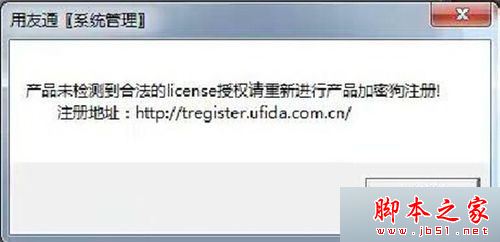
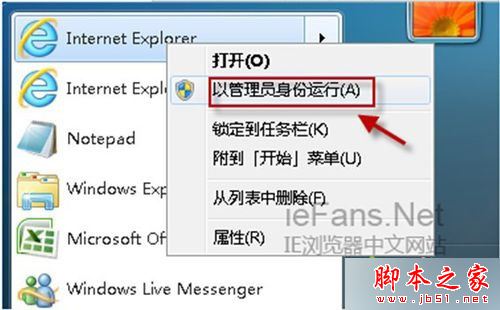
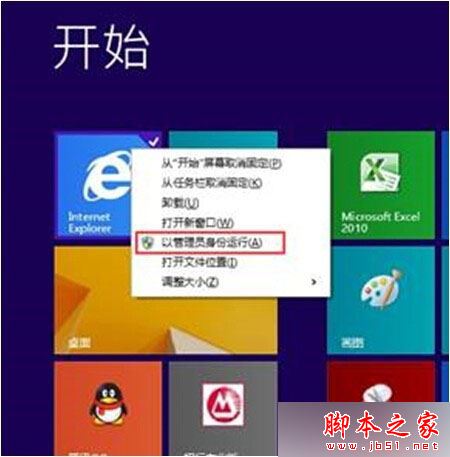
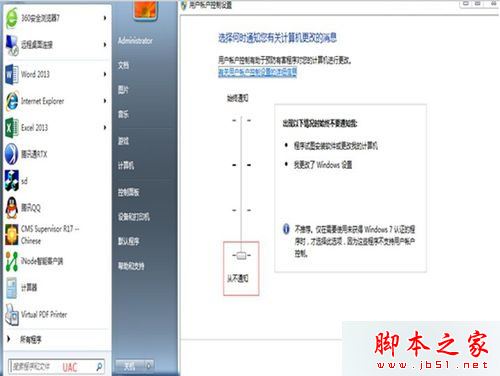
System32 或 SysWOW64 授予 Everyone 完全控制/寫入權限,再重新註冊。UFSMART、UFCOMSQL 目錄)重裝。System32 下殘留 serverNT.exe、US80sgv.dll 需用命令列正確卸載服務後刪除。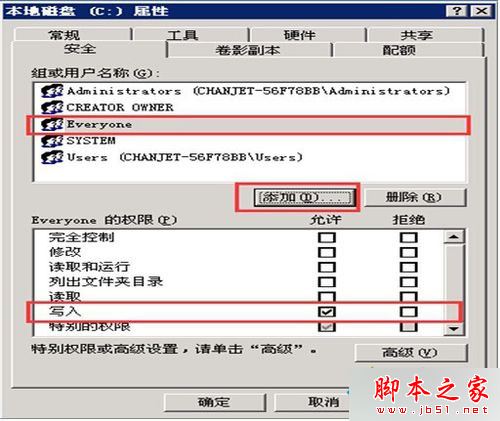
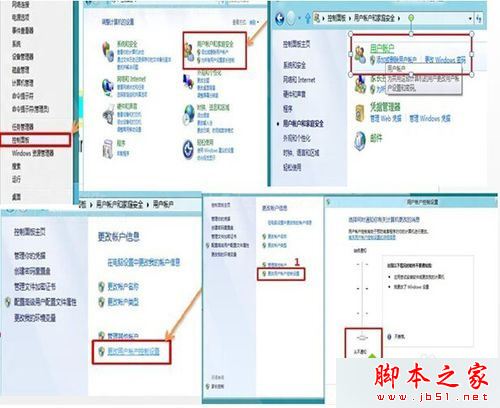
按順序排查:授權檔位置 → 權限/UAC → 服務狀態 → 殘留檔案,可解決 95% 以上 License 問題。
安裝 Win10 選擇 32 位元還是 64 位元?記憶體 4GB 為分界建議
Win7 攝影機找不到圖示?建立捷徑固定到「電腦」/桌面快速存取教學
Windows 10標題列顏色設定技巧:在深色主題下啟用彩色標題列
Win8.1 安裝 Office 跳 Osetup.dll 錯誤?提取覆蓋即可修復
Win7/Win8.1 免費升級 Win10 版本對照表:家用版、專業版、企業版、教育版、中文版、單語言版完整導航
Win8 無法識別 USB 裝置(滑鼠/鍵盤/隨身碟)?重啟 Plug and Play 服務 + 卸載裝置管理器未知裝置雙重修復