Windows 10 TH2版本恢復彩色標題列,但預設深色主題下標題列仍為白色。若想保留深色主題同時擁有彩色標題列,可透過修改註冊表實現(建議先備份註冊表)。
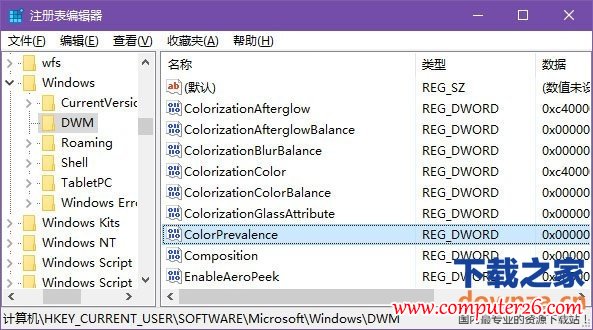
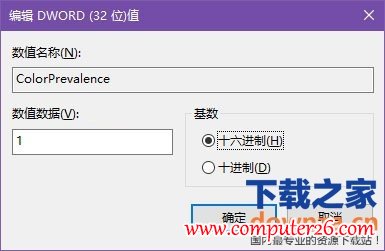
regedit開啟註冊表編輯器。HKEY_CURRENT_USER\SOFTWARE\Microsoft\Windows\DWMColorPrevalence,雙擊將數值資料改為1(若不存在請新建DWORD值)。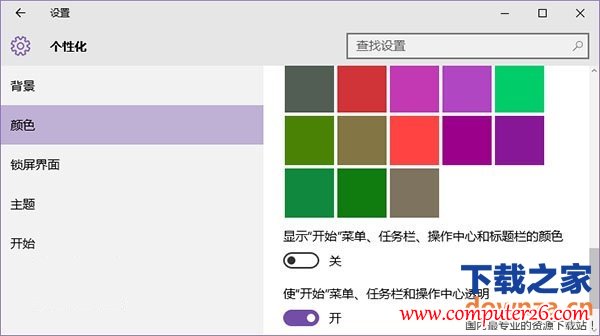
注意:若再次開啟又關閉「顯示色彩」選項,設定會失效,需重複操作。
Win7 出現 0x80004005 錯誤代碼?三條 Regsvr32 指令快速修復 DLL 註冊失敗
Win10 設定寬帶撥號自動連線 (開機自動上網) 完整圖文教學:工作排程器法
Win10 10547 已知問題匯總:語言包延遲、商店需手動更新、記事本權限錯誤
Win7 播放器播放音樂遇其他聲音自動中斷?通信設置選「不執行任何操作」修復
Win10 開啟 ANSYS 停止運作?以系統管理員身分重啟 License Manager 解決授權衝突
透過 ATI/AMD 顯示卡調整 Windows 8 螢幕縮放:Catalyst Control Center 設定