Windows XP Windows 7 Windows 2003 Windows Vista Windows 綜合教學 Linux 系統教學
Windows 10 Windows 8 Windows 2008 Windows NT Windows Server 電腦軟體教學
您现在的位置: Windows教程網 >> Windows教程 >  >> Windows 綜合教學 >> 關於 Windows

Win10 設定寬帶撥號自動連線 (開機自動上網) 完整圖文教學:工作排程器法

編輯:關於 Windows

Windows 10 若無路由器、需以 PPPoE 寬帶撥號上網,每次開機手動點選連線很麻煩。Win10 取消了 XP/Win7 時代「啟動資料夾放捷徑」的簡單做法,必須透過 工作排程器 建立開機/登入觸發的自動撥號任務。本文提供從建立寬帶連線到設定自動撥號的完整步驟。

第一階段:建立寬帶連線 (PPPoE)

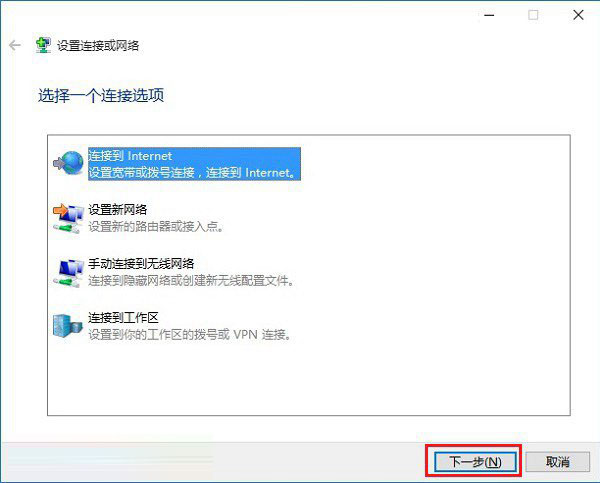
  1. Win+I → 「網路與網際網路」→「撥號」→「設定新的連線」→「連線到網際網路」→「下一步」。
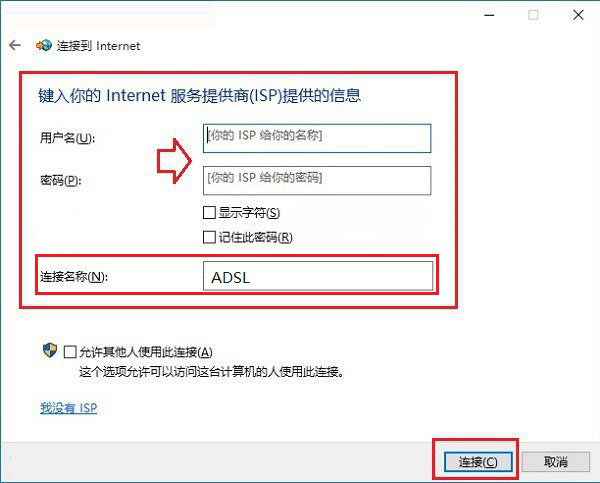
  2. 選「寬帶 (PPPoE)」→ 填入 ISP 提供的 **使用者名稱**、**密碼**。
  3. 連線名稱務必命名為「ADSL」 (後續指令需用到此名稱) → 「連線」→ 成功後關閉。

第二階段:建立工作排程自動撥號

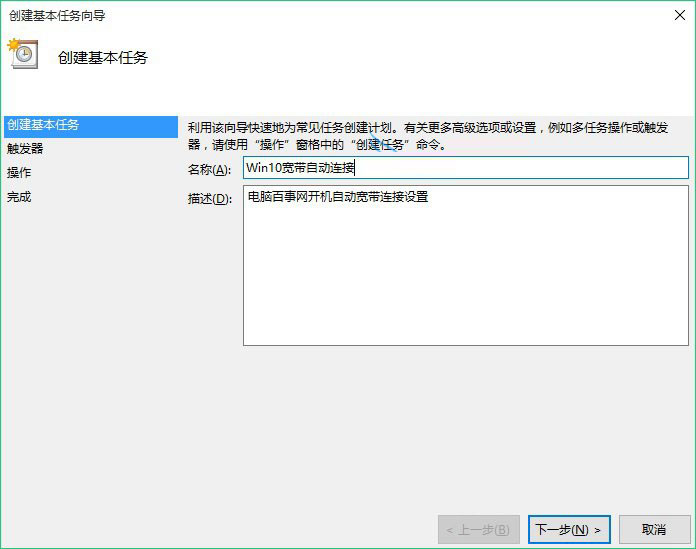
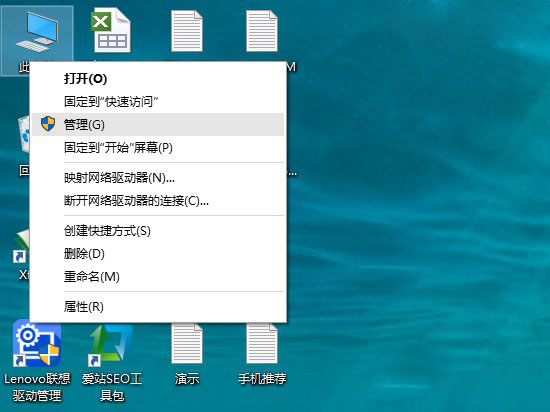
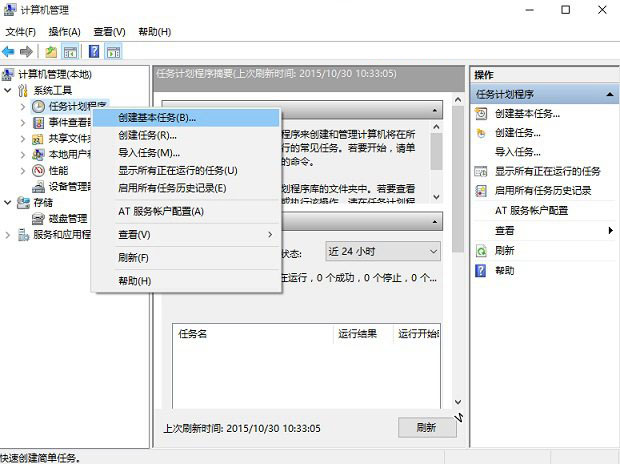
  1. 滑鼠右鍵「這台電腦」→「管理」→ 左側「工作排程器」→ 右鍵「建立基本工作」。
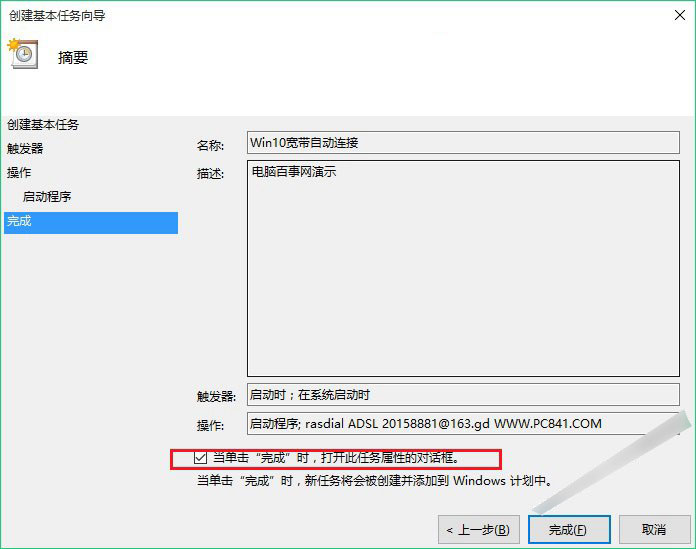
  2. 名稱:Win10寬帶自動連線 → 描述可填「開機自動撥號」→ 下一步。
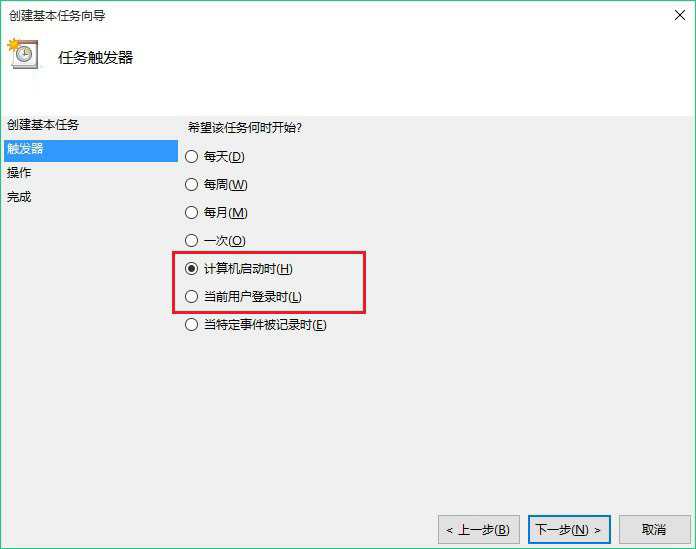
  3. 觸發條件:
      • **無開機密碼** → 選「電腦啟動時」
      • **有開機密碼** → 選「使用者登入時」 → 下一步。
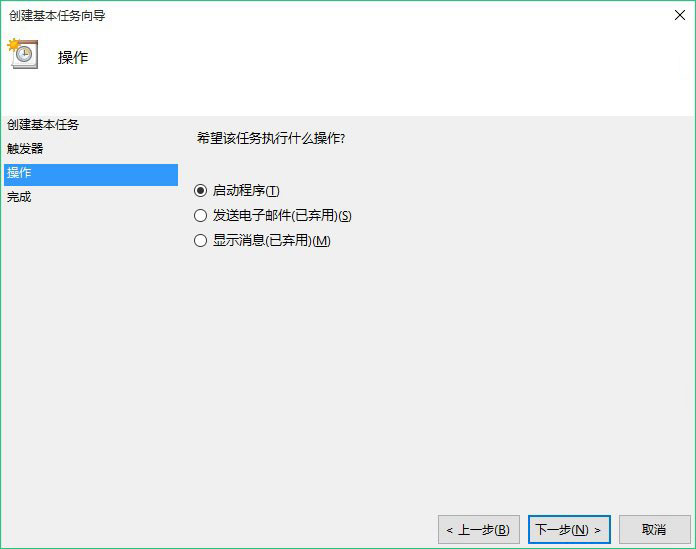
  4. 動作:選「啟動程式」→ 下一步。
  5. 程式/指令碼:兩種方式二選一:
      • **方式 A (指令法)**:
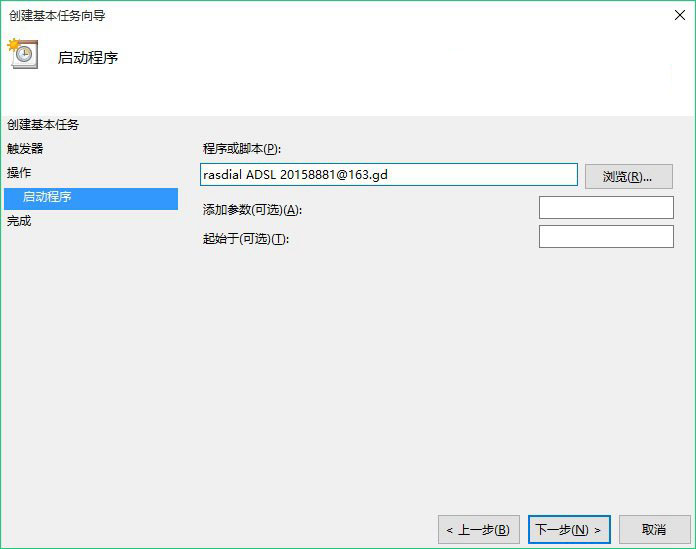
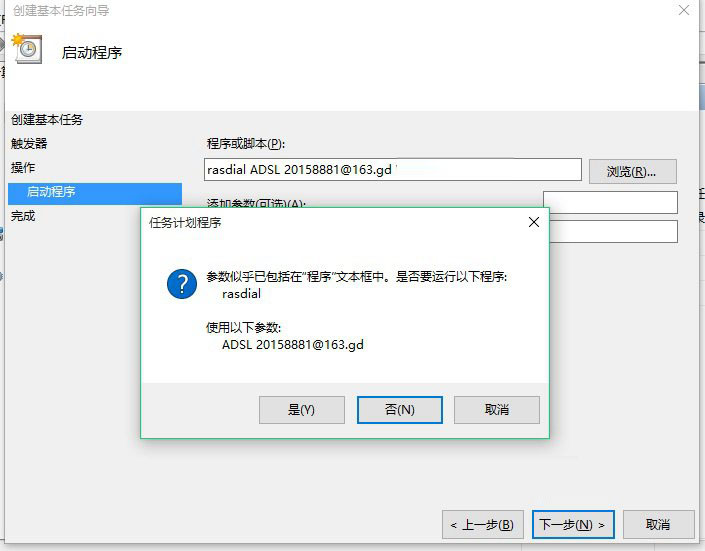
        程式/指令碼:rasdial
        引數:ADSL 寬帶帳號 寬帶密碼 (帳號密碼中間有空格)
        範例:rasdial ADSL user123@isp.net password123
      • **方式 B (捷徑法)**:
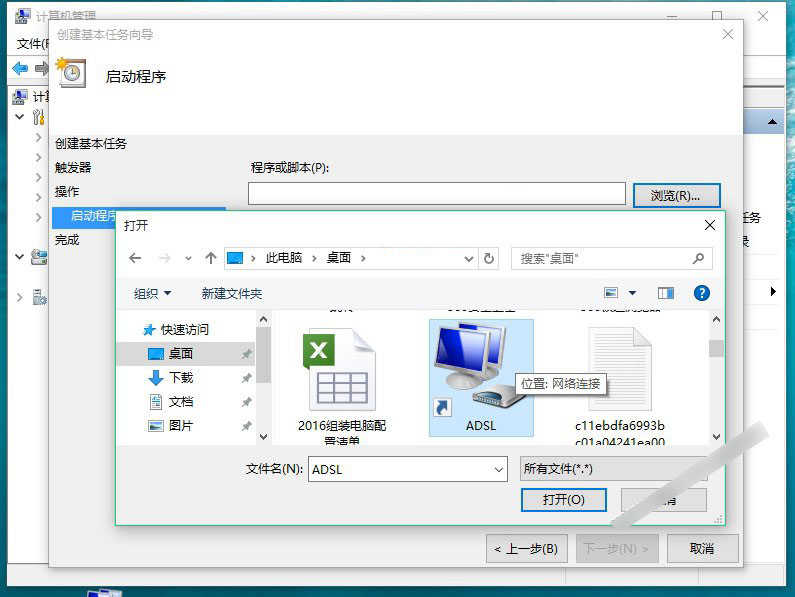
        點「瀏覽」選取桌面上的「寬帶連線」捷徑 (需先在「網路連線」中右鍵寬帶連線→「建立捷徑」→ 放桌面)。
  6. 下一步 → 完成前 **勾選「完成時,開啟此工作的內容對話方塊」** → 「完成」。
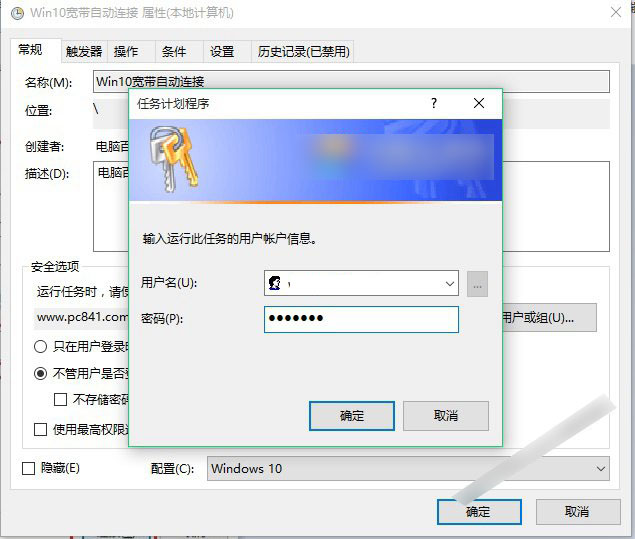
  7. 在屬性視窗:「一般」索引標籤 → 勾選 **「不論使用者是否登入都要執行」** → 「設定為」選 **「Windows 10」** → 「確定」。
  8. 輸入目前使用者密碼確認 → 完成。

取消自動撥號

開啟「工作排程器」→ 「工作排程器程式庫」→ 找到「Win10寬帶自動連線」→ 右鍵「停用」或「刪除」。

常見問題排除

  • 撥號失敗 (錯誤 691/651) → 確認帳號密碼正確、ISP 端口無故障、網卡驅動正常。
  • 工作未執行 → 檢查工作歷程記錄、確認觸發條件符合 (登入 vs 啟動)、使用者帳戶有「批次登入」權限 (本機安全性原則)。
  • 多使用者電腦 → 建議改用「電腦啟動時」觸發 + 系統帳戶執行,但需處理密碼儲存安全性。
Copyright © Windows教程網 All Rights Reserved