頻繁爆發的資料外洩事件讓定期更換密碼成為必要習慣。Windows 提供多層次強制密碼過期機制:本機帳戶 (群組原則/命令列)、Microsoft 帳戶 (線上設定)、其他服務密碼 (工作排程器提醒),建立全方位密碼管理防線。
一、本機 Windows 帳戶密碼過期策略
專業版/企業版/教育版:群組原則 (圖形化、推薦)
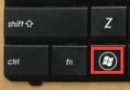
- Win+R →
gpedit.msc。
- 依序:電腦設定 → Windows 設定 → 安全性設定 → 帳戶原則 → 密碼原則。
- 雙擊 「密碼最長使用期限」 → 設定天數 (專家建議 72 天,可自訂 1-999 天,0 為永不過期) → 確定。

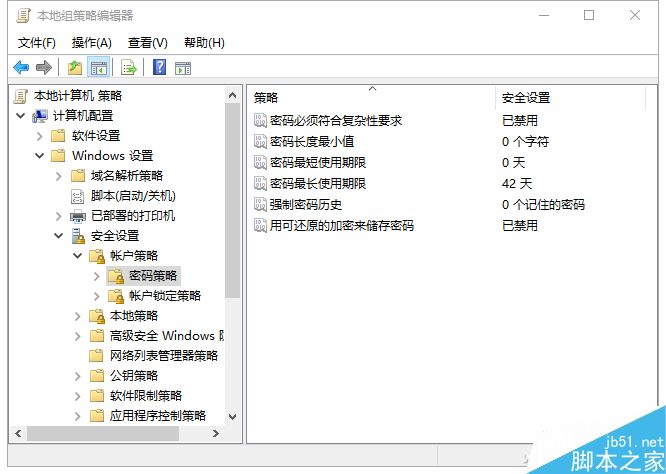
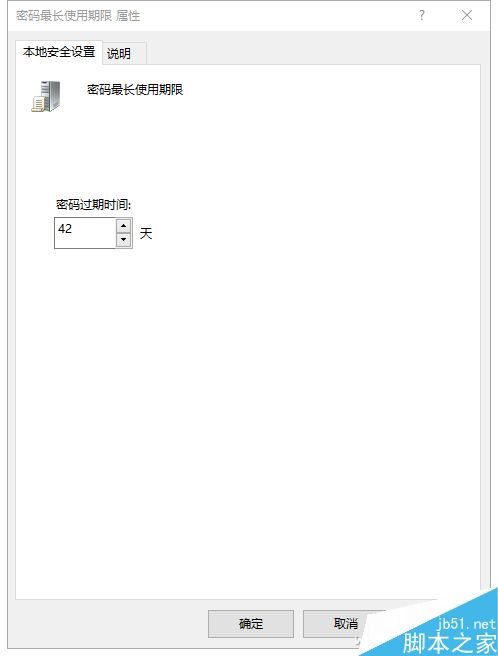
同頁籤可同步設定:密碼最短長度、密碼必須符合複雜性需求、強制密碼歷史記錄** 等,提升密碼強度。
家庭版/全版本通用:命令列 (WMIC/NET ACCOUNTS)
- 管理員身分開啟 CMD / PowerShell。
- 啟用密碼過期:
wmic UserAccount set PasswordExpires=True (所有帳戶)
或指定帳戶:wmic UserAccount where Name='使用者名稱' set PasswordExpires=True
- 設定最長使用天數 (X 為天數):
net accounts /maxpwage:X (如 net accounts /maxpwage:72)
到期登入時系統強制要求變更密碼,無法略過。
二、Microsoft 帳戶 (Outlook/OneDrive/Office/Xbox) 密碼定期更新
- 瀏覽器登入 https://account.microsoft.com 或「設定 → 帳戶 → 您的資訊 → 管理我的 Microsoft 帳戶」。
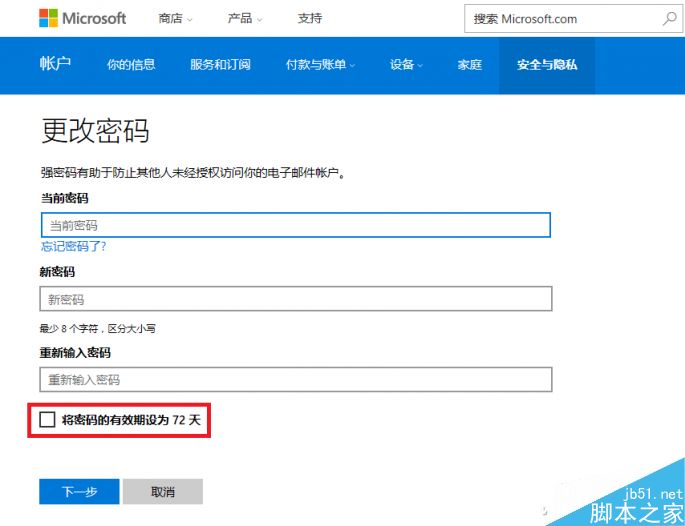
- 「安全性與隱私」 → 「變更密碼」 → 勾選 「讓我的密碼每 72 天過期一次」 (微軟僅提供 72 天選項)。
- 變更後,所有關聯裝置/應用 (Windows、Office、OneDrive、Xbox) 需重新登入一次新密碼生效。
三、其他服務密碼 (QQ、微信、Email、論壇) 定期提醒:工作排程器
- Win+R →
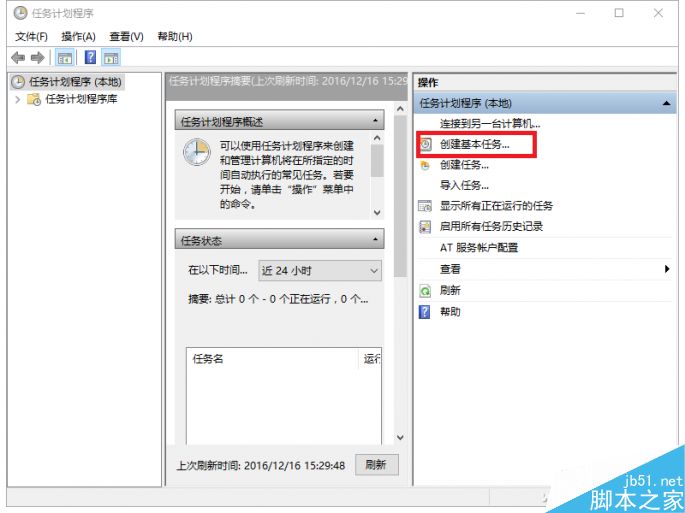
taskschd.msc 開啟工作排程器。
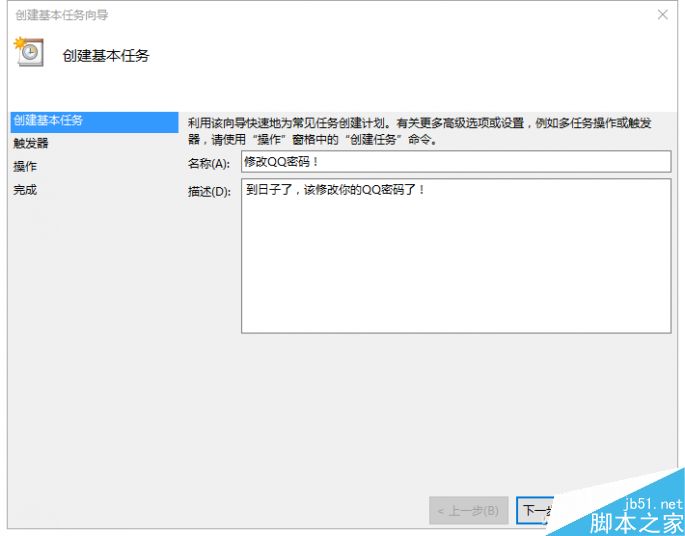
- 右側「建立基本工作」 → 名稱:「修改 QQ 密碼」/描述自訂 → 下一步。
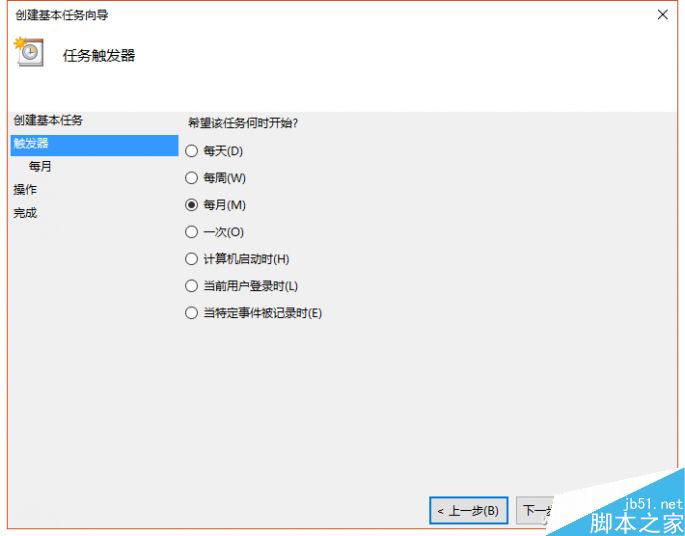
- 觸發條件:「每月」/ 開始時間/間隔 → 下一步。
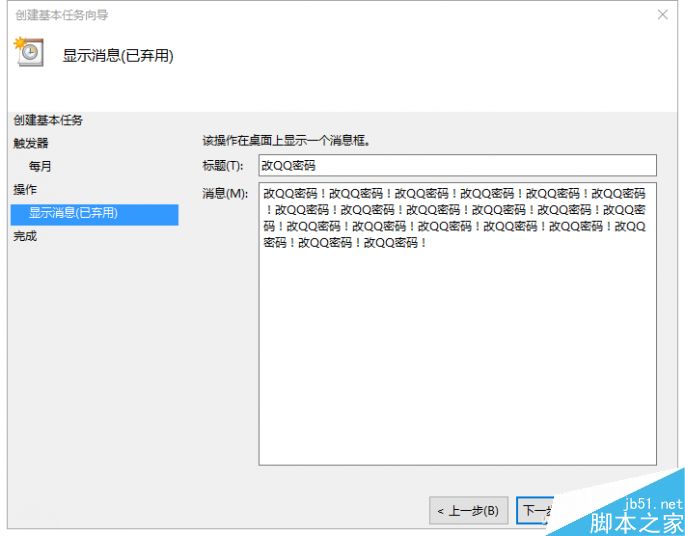
- 動作:「顯示訊息」 → 標題/內容填寫提醒文字 (如「請立即修改 QQ 密碼,建議使用密碼管理器生成強密碼」) → 完成。
密碼管理最佳實踐建議
- 使用 密碼管理器 (Bitwarden, 1Password, KeePass, LastPass 等) 產生/儲存/自動填入唯一強密碼,僅需記住一組主密碼。
- 啟用 雙因素驗證 (2FA/MFA):Microsoft/Authenticator/App 驗證碼/硬體金鑰 (YubiKey),帳戶安全性指數級提升。
- 密碼洩露檢測:定期至 Have I Been Pwned 查詢信箱/帳戶是否外洩。
- 不要重複使用密碼,不要使用個人資訊 (生日/電話/姓名) 作為密碼。
雖然定期換密碼麻煩,但比起帳號被盜、隱私外洩、數位資產歸零的代價,這點麻煩是最划算的保險費。