Win7 系統運行程式、安裝更新或存取網路資源時彈出 0x80004005 (未指定的錯誤),最常見原因是關鍵系統 DLL 檔案 未正確註冊 或 HTTPS 連線被防火牆攔截。本文提供最直接的修復方案:以管理員身分執行三條 regsvr32 指令重新註冊核心安全 DLL,幾秒鐘即可解決絕大多數 0x80004005 問題。
操作前提: 必須以 系統管理員身分 執行命令提示字元(開始 → 搜尋 cmd → 右鍵「以系統管理員身分執行」)。
cmd → Ctrl+Shift+Enter 以管理員身分開啟regsvr32 Softpub.dllregsvr32 Wintrust.dllregsvr32 Initpki.dll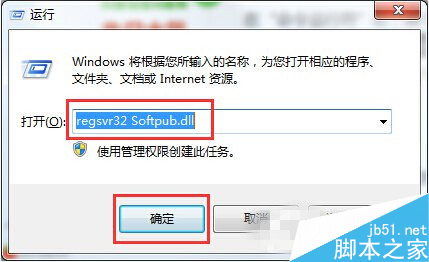
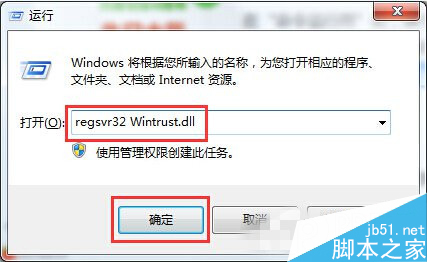
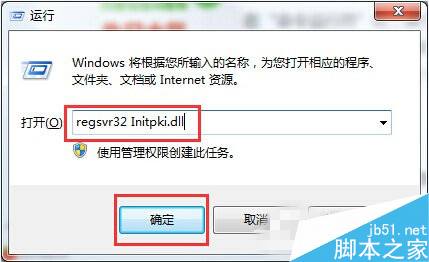
dir C:\Windows\System32\Softpub.dll 確認三個 DLL 皆在 System32 目錄下sfc /scannow 修復遺失/損壞系統檔案install.wim → Windows\System32 取出對應 DLL 複製至系統目錄for %i in (%windir%\system32\*.dll) do regsvr32 /s %i(耗時較久,建議最後手段)若註冊 DLL 後問題持續,檢查:
svchost.exe、System 的 443 連接埠規則Win7 0x80004005 錯誤 90% 以上由三大核心信任 DLL 註冊失效引起,regsvr32 重新註冊是成本最低、成功率最高的首選方案。操作簡單、無風險、無需重裝系統,建議收藏備用。若配合 sfc /scannow 仍無法解決,再考慮就地升級修復或重裝系統。
Win7 開啟 CDR 檔案是空白?五大原因與修復方案,從版本相容到臨時檔救援
Win10 全新斯巴達瀏覽器不支援 Win7,但 Win7 可免費升級 Win10 使用
Win7 預設閘道不可用怎麼修復?網路介面卡屬性→IPv6 設自動取得、重開機即可解決
Win10 如何徹底停用 Cortana 小娜?群組原則 (專業版) 或 登錄 (家庭版) 兩法完整禁用
Win10 遠端桌面提示「服務正忙」?工作管理員新增 mstsc 連線指令解決
Win7安裝軟件提示「不是有效的Win32應用程序」?三大原因精準修復指南