Windows XP Windows 7 Windows 2003 Windows Vista Windows 綜合教學 Linux 系統教學
Windows 10 Windows 8 Windows 2008 Windows NT Windows Server 電腦軟體教學
您现在的位置: Windows教程網 >> Windows教程 >  >> Windows 綜合教學 >> 關於 Windows

Windows 7 修改 Hosts 檔案「權限不足」解決方案:兩種方法取得管理員權限

編輯:關於 Windows

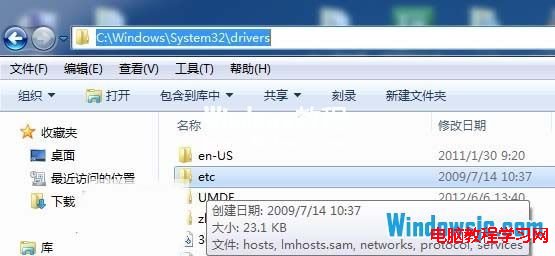
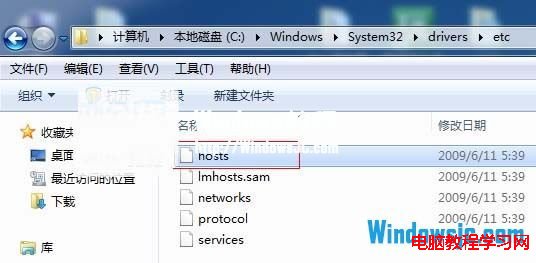
Windows 7 加強權限控制,直接編輯 C:\Windows\System32\drivers\etc\hosts 常提示「您沒有權限在此位置儲存檔案」。本文提供兩種實用方法:以管理員身分執行記事本、或使用批次檔自動化修改,輕鬆解決權限問題。

方法一:以管理員身分開啟記事本編輯

  1. 點擊「開始」→「所有程式」→「附屬應用程式」,右鍵點擊「記事本」選擇「以系統管理員身分執行」。
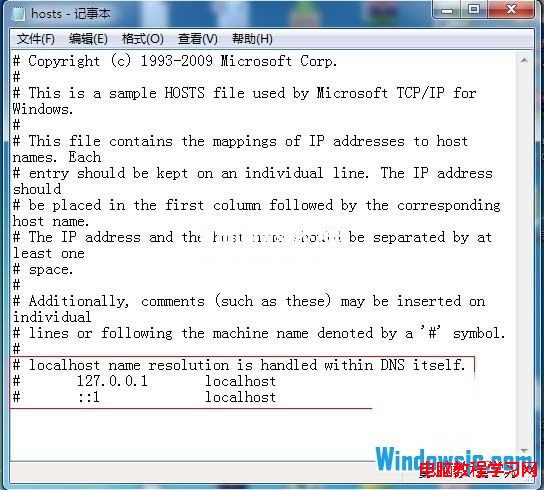
  2. 在記事本中選擇「檔案」→「開啟」,路徑輸入 C:\Windows\System32\drivers\etc\hosts(需將檔案類型改為「所有檔案」)。
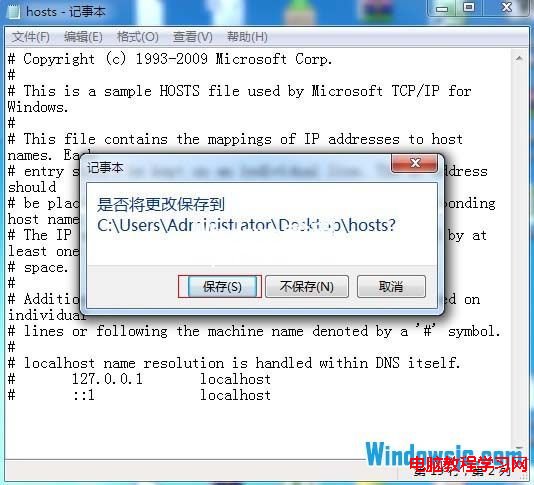
  3. 編輯完成後直接儲存,即可繞過權限限制。

Hosts 檔案路徑

以管理員身分執行記事本

編輯 Hosts 內容

儲存完成

方法二:建立批次檔自動修改(適合部署)

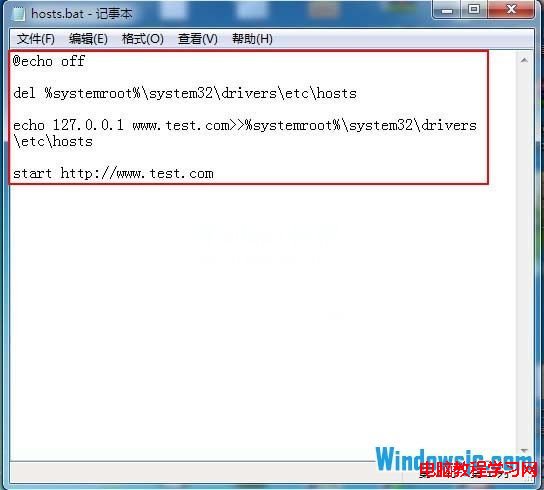
  1. 新建文字檔,貼入以下指令(範例將 www.test.com 導向本機):
@echo off
del %systemroot%\system32\drivers\etc\hosts
echo 127.0.0.1 www.test.com >> %systemroot%\system32\drivers\etc\hosts
start https://www.test.com
  1. 另存為 hosts.bat(注意:若系統隱藏副檔名,需在資料夾選項取消「隱藏已知檔案類型的副檔名」)。
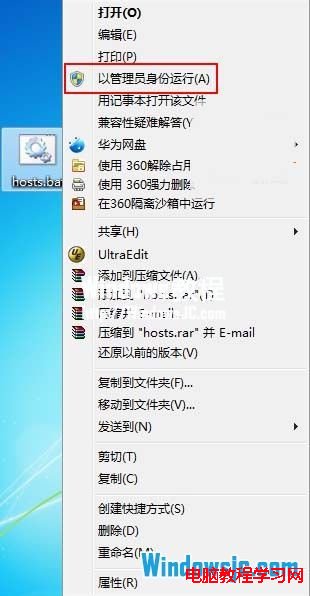
  2. 右鍵點擊 hosts.bat 選擇「以系統管理員身分執行」,即可自動完成修改並開啟測試網頁。
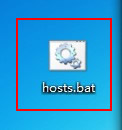
顯示副檔名設定

建立批次檔

以管理員身分執行批次檔

兩種方法各有適用場景,臨時修改用方法一,自動化部署或批次操作用方法二更高效。

Copyright © Windows教程網 All Rights Reserved