Win10 多網卡環境 (有線 + 無線) 下,系統依**躍點數**決定封包優先走哪張網卡。預設「自動躍點」常導致無線網卡優先級高於有線,或兩者躍點相同產生路由震盪。手動將**有線與無線網卡躍點數統一設為較低固定值 (如 10)**,可明顯降低延遲、提升實測速度。實測從 22.5 Mbps 提升至 28.7 Mbps (**+27%**)。
核心概念:什麼是躍點與躍點數?
- 躍點:封包經過一個路由器/閘道 = 1 躍點。
- 躍點數:路由表中路由的「成本權重」。**數值越小 = 優先級越高**。Windows 依躍點數決定多張網卡的出站優先序。
- 自動躍點:依連結速度動態分配 (1Gbps 有線 ≈ 10~25,Wi-Fi ≈ 25~50),但實際常不準確。
實測環境與結果
- 環境:電信 20M 寬頻、有線乙太網路 + 無線網卡雙網卡並存。
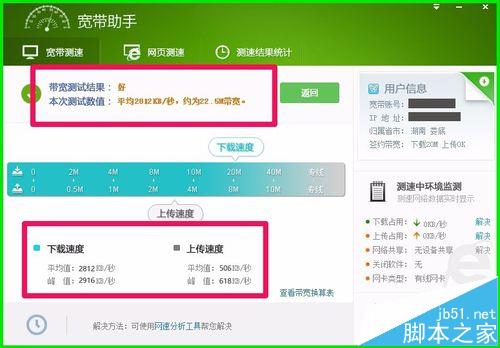
- 修改前:自動躍點,SpeedTest **2,812 KB/s (≈22.5 Mbps)**。
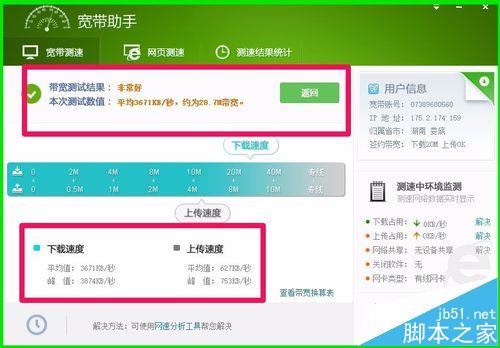
- 修改後:有線/無線躍點數均設 **10**,SpeedTest **3,671 KB/s (≈28.7 Mbps)**,提升 **27%**。
修改步驟 (圖文對照,需管理員權限)
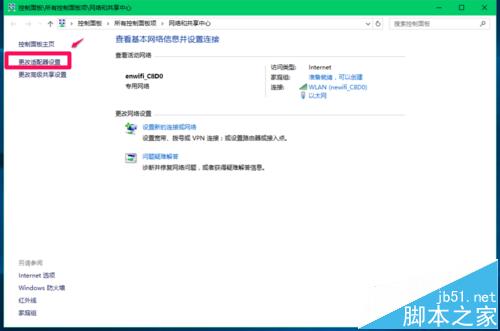
- 右鍵工作列網路圖示 → **「開啟網路與網際網路設定」** → **「進階網路設定」** → **「更多網路介面卡選項」** (或控制台 → 網路和共用中心 → 變更介面卡設定)。
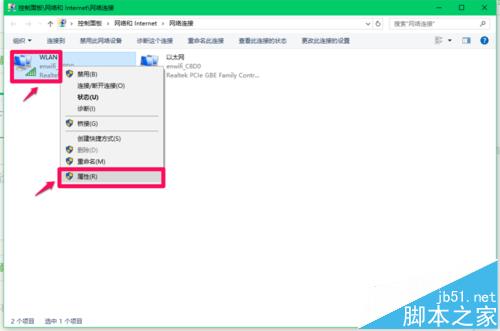
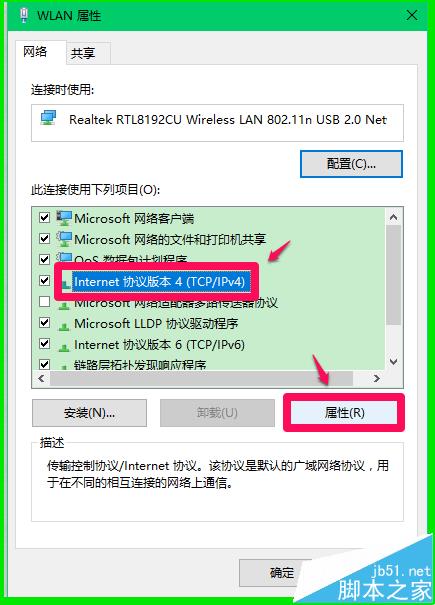
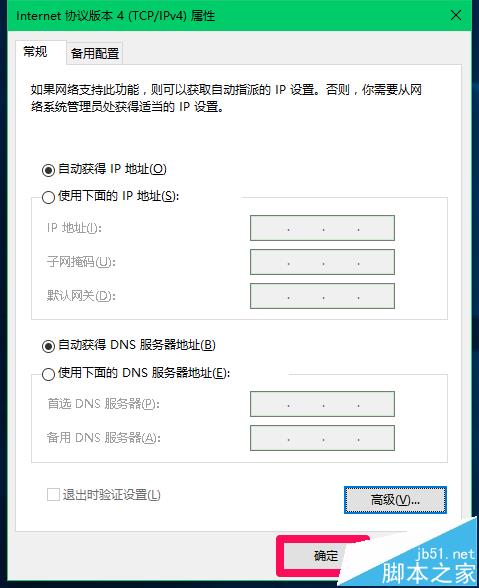
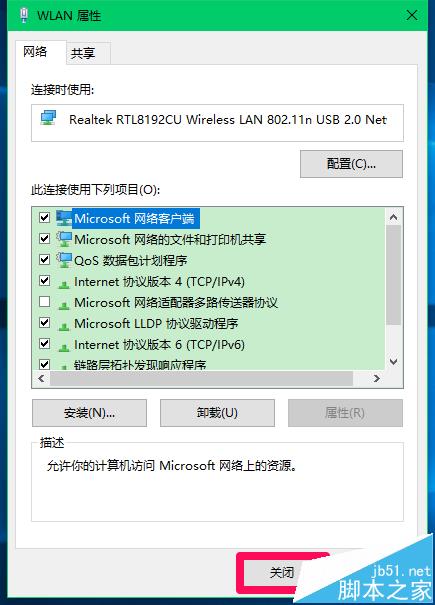
- 右鍵 **「Wi-Fi」/「無線網路連線」** → **「內容」** → 雙擊 **「網際網路通訊協定第 4 版 (TCP/IPv4)」** → **「進階...」**。
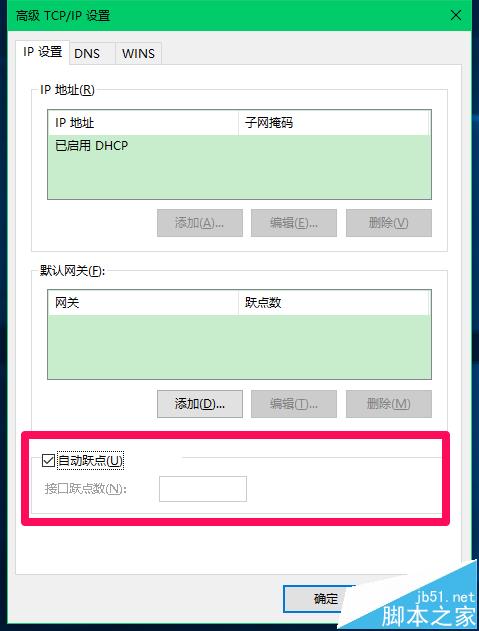
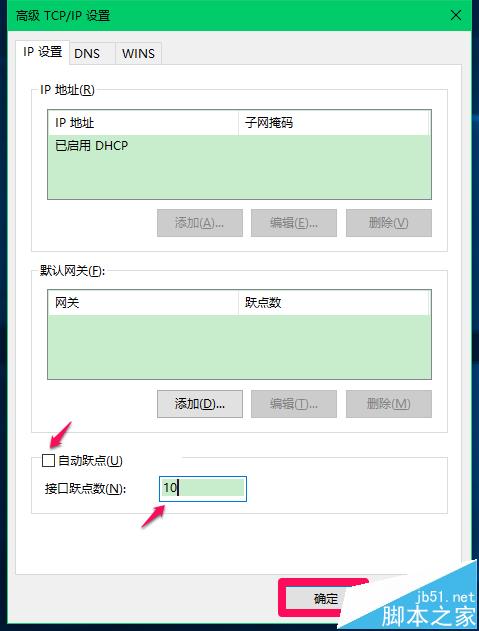
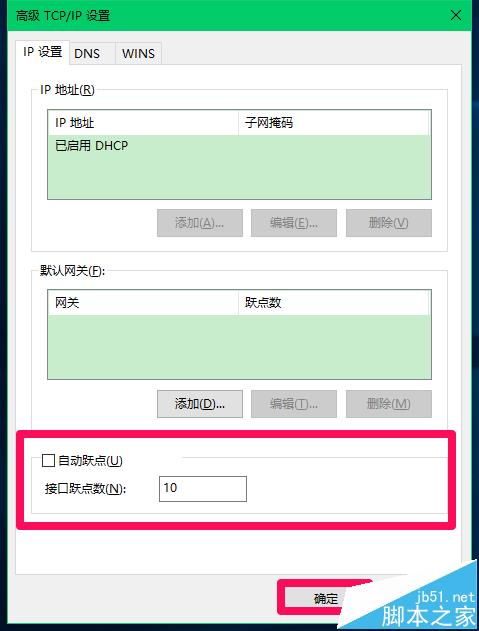
- 取消勾選 **「自動躍點」** → **「介面躍點數」輸入 10** → 連點三個「確定」返回。
- 對 **「乙太網路」/「區域連線」** 重複上述步驟,**同樣設為 10**。
⚠️ 關鍵:有線與無線必須設定相同躍點數,否則系統仍會依躍點數偏好其中一張,無法達到負載平衡/固定優先序效果。
- 完成後無需重開機,即時生效。重新測速驗證。

💡 進階應用場景
- 固定有線優先: 有線設 10,無線設 20 → 系統永遠優先走有線,無線作備援。
- 多段 VPN/虛擬網卡: 依需求分配 10, 20, 30... 避免路由衝突。
- PowerShell 批次設定:
Set-NetIPInterface -InterfaceAlias "Wi-Fi" -InterfaceMetric 10
Set-NetIPInterface -InterfaceAlias "Ethernet" -InterfaceMetric 10
延伸閱讀: Win10 本地連線設為依流量計費 | Win10 設定有線/Wi-Fi 優先序 | Win10 公用網路改專用網路
躍點數是 Windows 路由選擇的隱形導航儀。花 2 分鐘將雙網卡躍點數固定為 10,告別自動分配的不確定性,實測提速 27% 非虛言,多網卡環境必學優化技巧!