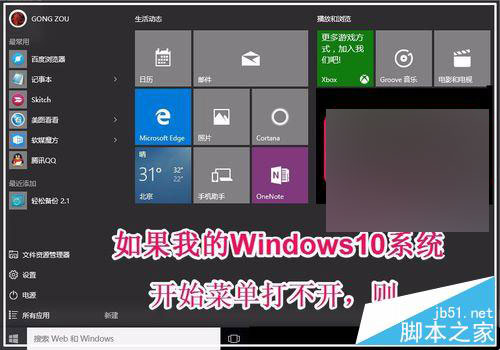
Win10 開始選單頻繁無法開啟,重開機雖可解決但治標不治本。實測:在工作管理器結束「桌面視窗管理員」進程,開始選單即可恢復正常。
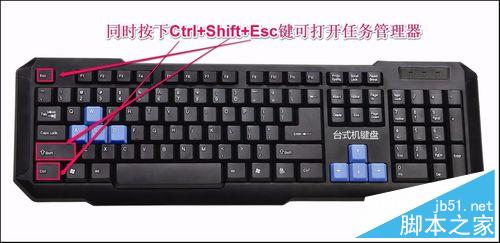
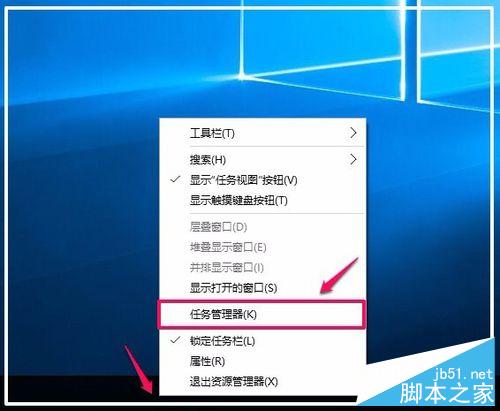
開啟工作管理器兩法
- Ctrl + Shift + Esc(最快)。
- 任務列空白處右鍵 → 「工作管理器」。
修復步驟
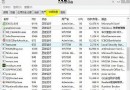
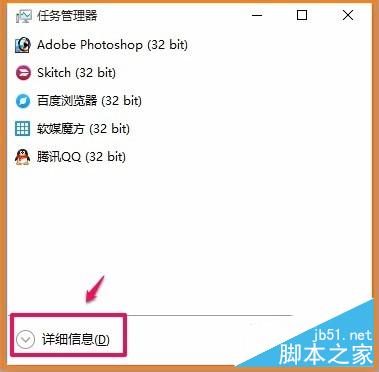
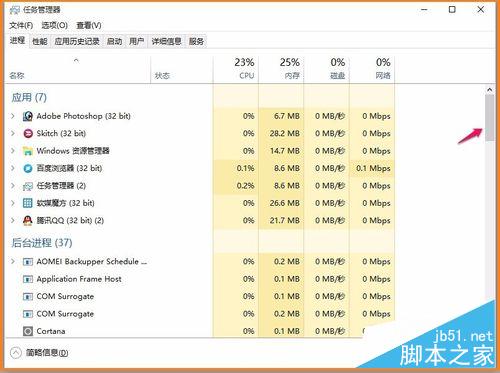
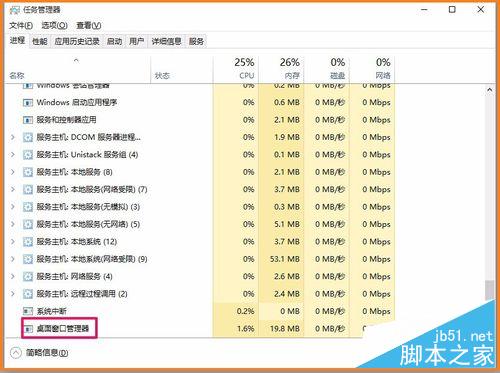
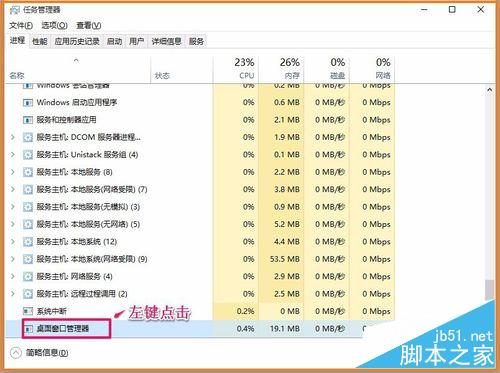
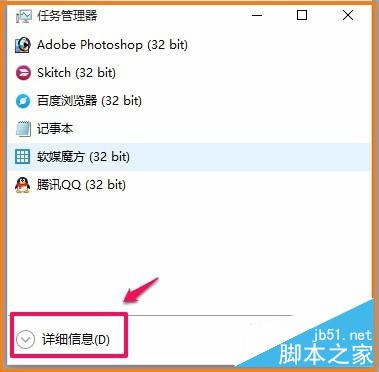
- 工作管理器 → 「詳細資料」→ 向下捲動找 dwm.exe (Desktop Window Manager)。
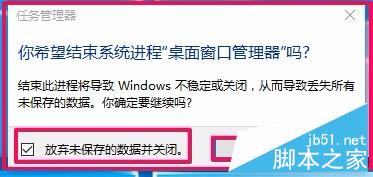
- 右鍵 dwm.exe → 「結束工作」→ 勾選「放棄未儲存的資料並關閉」→ 「關閉」。
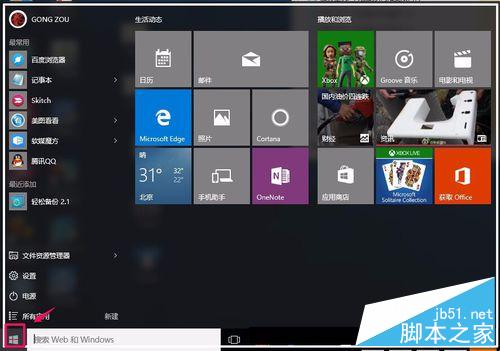
- 此時點選「開始」,選單應可正常開啟。
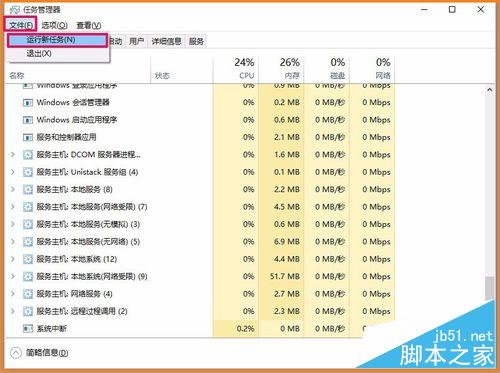
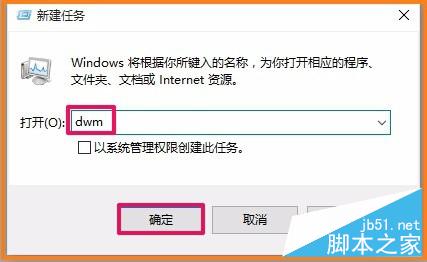
- dwm.exe 通常會自動重啟恢復。若未恢復:工作管理器 → 「檔案」→ 「執行新工作」→ 輸入
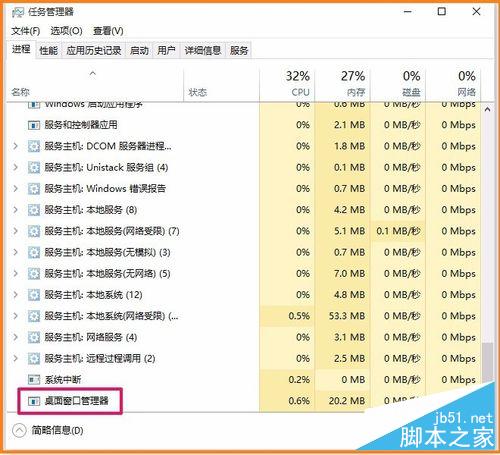
dwm → 「確定」→ 再點「詳細資料」確認 dwm.exe 已重新運行。
提醒
- 此為暫時性修復,根本原因可能涉及顯卡驅動、系統更新、第三方殼擴充套件等,建議持續更新系統與驅動。
- 結束 dwm.exe 會短暫閃螢幕,屬正常現象。