Windows XP Windows 7 Windows 2003 Windows Vista Windows 綜合教學 Linux 系統教學
Windows 10 Windows 8 Windows 2008 Windows NT Windows Server 電腦軟體教學
您现在的位置: Windows教程網 >> Windows教程 >  >> Windows 綜合教學 >> 關於 Windows

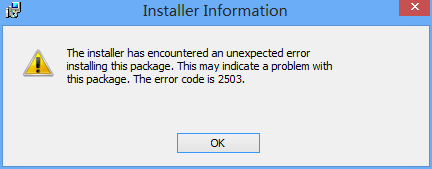
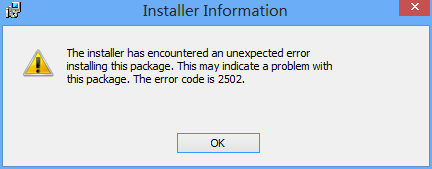
Win8 安裝 MSI 套件出現 2502/2503 錯誤?管理員命令列 msiexec 強制安裝法

編輯:關於 Windows

Win8 下執行 MSI 安裝套件常遇錯誤碼 2502、2503,本質是 權限不足:MSI 無右鍵「以系統管理員身分執行」選項,且預設不提升權限。解法:以管理員身分開啟命令提示字元,使用 msiexec /package 指定完整路徑安裝,繞過 UAC 限制。

操作步驟

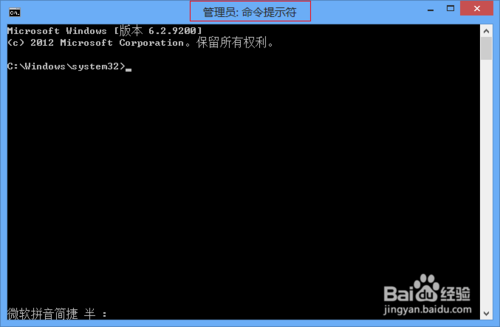
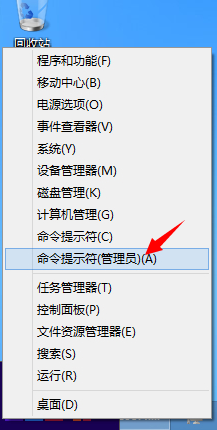
  1. 滑鼠移至螢幕左下角 → 右鍵 → 選擇 「命令提示字元 (系統管理員)」(Win8.1/Win10 亦可 Win+X 選單)。
  2. 確認 UAC 提示選「是」,進入管理員命令提示字元視窗(標題列顯示「系統管理員」)。
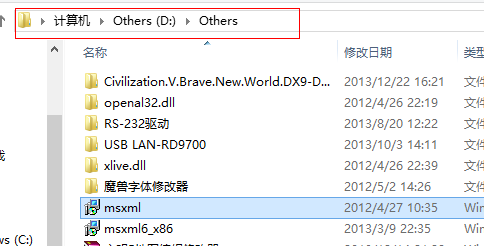
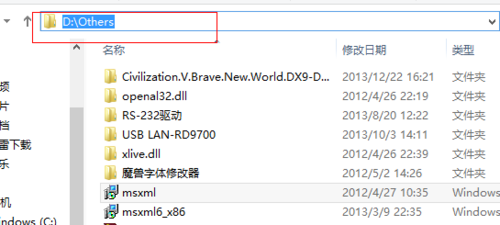
  3. 在檔案總管找到目標 MSI 檔案,點擊路往列複製完整路徑,再複製檔名(含 .msi)。
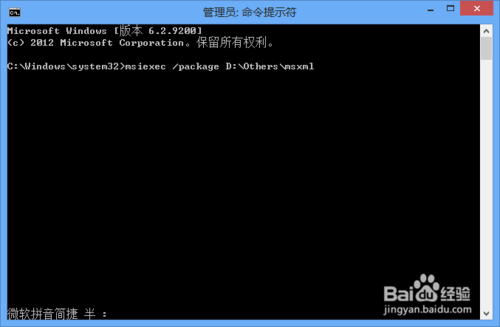
  4. 在命令列輸入:
    msiexec /package "完整路徑\檔名.msi"
    例:msiexec /package "D:\Others\msxml.msi"
    (路徑含空格必須加雙引號,/package 後有空格)。
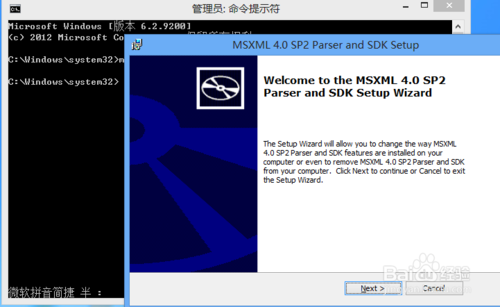
  5. 按 Enter 執行,安裝精靈將以完整管理員權限啟動,不再出現 2502/2503 錯誤。

進階參數與替代方案

  • /quiet:全靜默安裝(無 UI),適合腳本部署:msiexec /i "path.msi" /quiet
  • /log "C:\install.log":產生詳細安裝日誌,便於排錯。
  • 右鍵選單加入「以管理員身分執行 MSI」: 註冊表 HKCR\Msi.Package\shell\runas\command 設為 msiexec /i "%1", thereafter 右鍵 MSI 即有該選項。
  • 群組原則: 電腦設定 → Windows 設定 → 安全性設定 → 本地原則 → 安全性選項 → 「使用者帳戶控制:以管理員核准模式執行所有管理員」啟用,配合「提升權限提示行為」設定。

此法適用於所有 Windows 版本(Vista/7/8/10/11),是 MSI 權限問題的標準解法。

Copyright © Windows教程網 All Rights Reserved