Win7 系統存取其他電腦共享資料夾時彈出「輸入網路密碼」對話框,即使輸入正確帳密也無法連線。主因通常為防火牆阻擋、密碼保護共享開啟、或預設 Administrator 帳號名稱衝突。以下提供標準化排查流程。
步驟 1:關閉 Windows 防火牆(測試用)
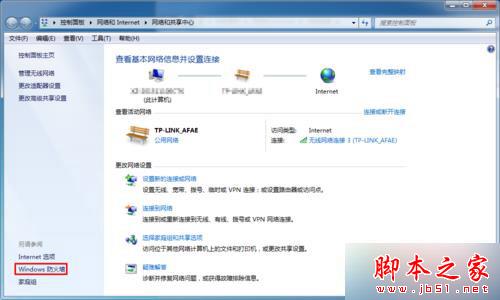
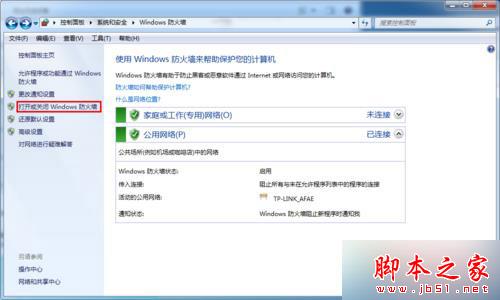
- 右鍵「網路」→「屬性」→ 左上角「Windows 防火牆」。
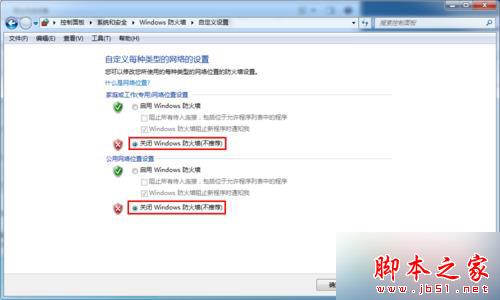
- 點選「開啟或關閉 Windows 防火牆」。
- 私人/公用網路均選「關閉 Windows 防火牆」(不建議長期關閉,測試通後請開啟並設定例外)。
步驟 2:關閉密碼保護共享
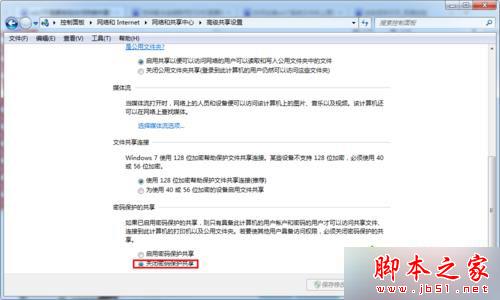
- 在「網路和共享中心」點選左側「變更進階共用設定」。
- 展開目前使用的網路設定檔(家庭或工作),找到「密碼保護共享」。
- 選擇「關閉密碼保護共享」→「儲存變更」。
步驟 3:重命名 Administrator 帳號(關鍵)
Win7 內建 Administrator 帳號在某些網路驗證機制下會導致「拒絕存取」。
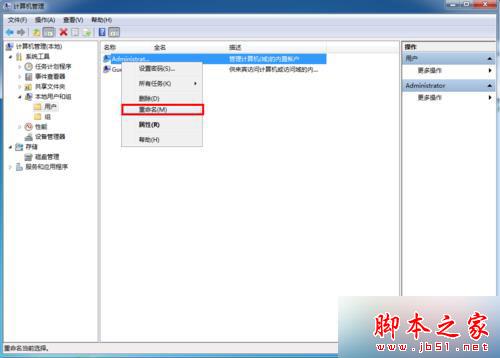
- 右鍵「電腦」→「管理」→「本機使用者和群組」→「使用者」。
- 右鍵 Administrator →「重新命名」,改為其他名稱(如
AdminUser)。
- 登出或重啟,重新嘗試存取共享。
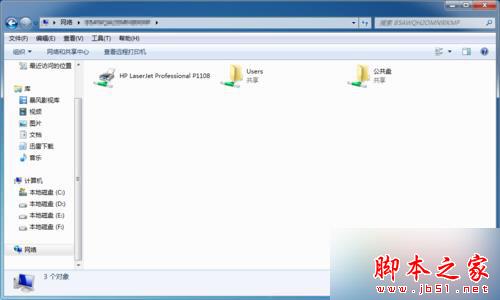
後續建議
- 測試通過後,**務必重新開啟防火牆**,並在「允許應用程式通過防火牆」中勾選「檔案和印表機共享」。
- 若仍失敗,檢查雙方工作群組名稱是否一致(預設 WORKGROUP),並確認目標共享資料夾「共用」與「安全性」權限皆包含 Everyone 或具體使用者。