Win7 筆電無線網卡圖示顯示紅叉、服務 WLAN AutoConfig (wlanautoconfig) 啟動失敗並報錯,常因系統優化工具誤刪登錄鍵值或 Winsock 目錄損毀。本文提供針對性修復步驟。
services.msc) 中 WLAN AutoConfig 點選啟動報錯:錯誤 1068: 相依服務或群組無法啟動 或 錯誤 1079。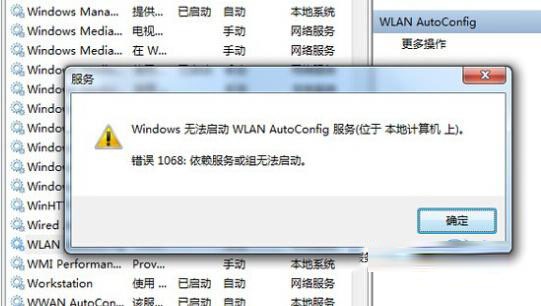
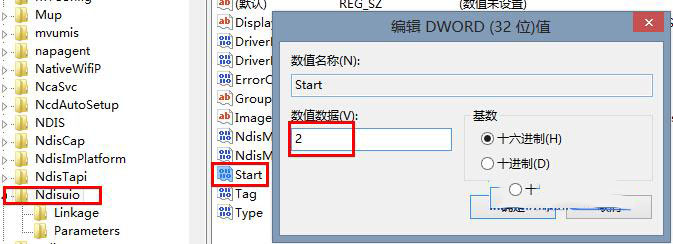
regedit →「檔案」→「匯出」→ 全部 → 儲存。Ndisuio 服務顯示名稱:HKEY_LOCAL_MACHINE\SYSTEM\CurrentControlSet\Services\NdisuioDisplayName 為 NDIS Usermode I/O Protocol,缺失則新建字串值修正。Ndisuio 啟動類型:Start DWORD 值設為 2 (自動) → F5 重新整理。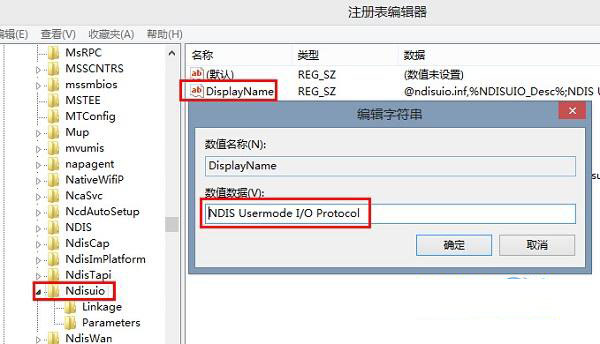
netsh winsock reset → 重新開機。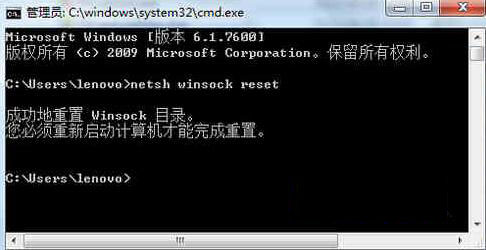
Ndisuio 為 NDIS 使用者模式 I/O 協定驅動,WLAN AutoConfig 相依於此服務;優化工具常誤將其 Start 改為 3 (手動) 或 4 (停用),導致相依鏈斷裂。netsh winsock reset 重建 Winsock 目錄,修復 LSP (層級服務提供者) 鏈損毀,恢復網路協定堆疊正常運作。Ndisuio、WlanSvc 登錄分支為 .reg 檔,故障時雙擊匯入快速恢復。