VMware 虛擬機預設不一定自動連接 USB 裝置,常見原因包括:虛擬機設定缺少 USB 控制器、USB 仲裁服務未啟動、主機佔用裝置、驅動程式不相容。本文提供完整圖文排查流程,從虛擬機設定到主機服務啟動。
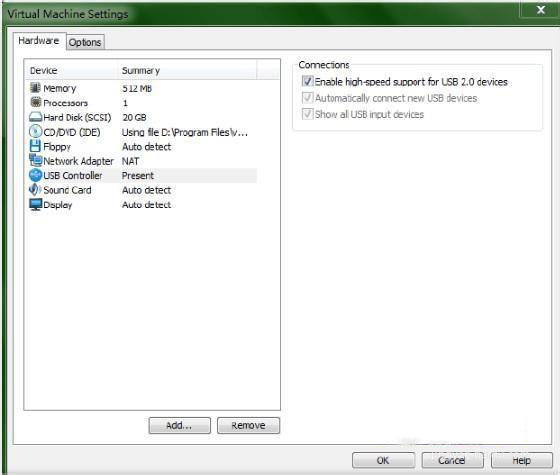
步驟 1:確認虛擬機 USB 控制器設定
- 關閉虛擬機 → 「編輯虛擬機器設定」→「硬體」索引標籤。
- 檢查是否有「USB 控制器」裝置,無則「新增」→「USB 控制器」→ 完成。
- 點選 USB 控制器,右側三項全勾選:
顯示所有 USB 輸入裝置
啟用 USB 2.0/3.0 支援
將 USB 裝置自動連接到此虛擬機
步驟 2:解決 USB 控制器灰色無法勾選 (連接埠衝突)
- 原因:其他執行中的虛擬機佔用了實體 USB 連接埠/控制器資源。
- 解法:關閉其他虛擬機 → 移除其 USB 控制器 → 回到目標虛擬機重新新增 USB 控制器並勾選三項 → 確定 → 重啟虛擬機。
步驟 3:啟動 VMware USB 仲裁服務 (關鍵)
若啟動虛擬機提示 Host USB device connections disabled / The connection to the VMware USB Arbitration Service was unsuccessful:
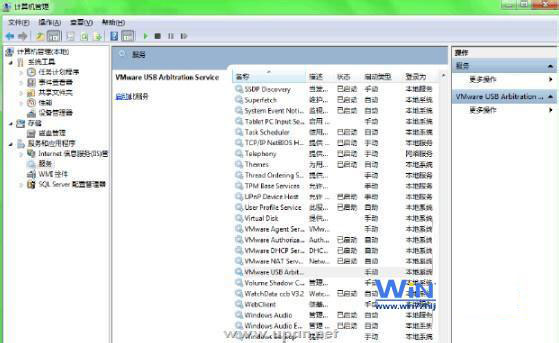
- 主機 (Host OS) 右鍵「電腦」→「管理」→「服務與應用程式」→「服務」。
- 找到 VMware USB Arbitration Service → 右鍵→「啟動」;「啟動類型」改為「自動」。
步驟 4:虛擬機內連接 USB 裝置
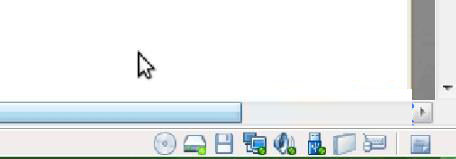
- 虛擬機開機後,視窗右下角工具列出現 USB 圖示。
- 點選 USB 圖示 → 選擇目標隨身碟 → 「Connect (連接)」。
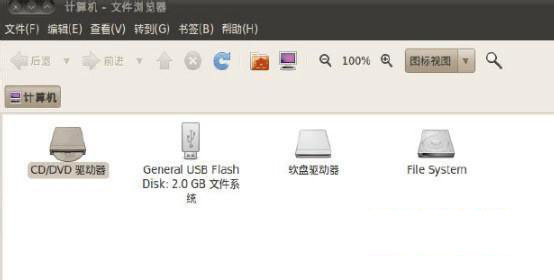
- 客體作業系統 (Guest OS) 彈出新硬體提示,即可正常使用。
進階排查
- USB 3.0 隨身碟在 Win7 客體無法識別:虛擬機設定 USB 控制器勾選「啟用 USB 3.0 支援」,或在客體安裝 USB 3.0 驅動 (Intel/Renesas/NEC)。
- 裝置被主機鎖定:主機裝置管理員 → 通用序列匯流排控制器 → 該裝置右鍵→「解除安裝裝置」→ 虛擬機重新連接。
- VMware Tools 版本過舊:更新至最新版,包含最新 USB 驅動與共用資料夾支援。