Windows XP Windows 7 Windows 2003 Windows Vista Windows 綜合教學 Linux 系統教學
Windows 10 Windows 8 Windows 2008 Windows NT Windows Server 電腦軟體教學
您现在的位置: Windows教程網 >> Windows教程 >  >> Windows 綜合教學 >> 關於 Windows

Windows XP 開啟系統服務三大法:執行指令、電腦管理、系統資料夾直達

編輯:關於 Windows

Windows 系統服務在背景運行,支援眾多軟體功能(音效、主題、時間同步、掃描儀、共享、自動更新、DHCP 等)。服務未啟動會導致對應功能失效。以下三種最常用開啟方式,適用 XP/7/8/10。

常見服務與故障對照

  • 無聲音 → Windows Audio 未啟動
  • 視窗灰色難看 → Themes 未啟動
  • 時間不同步 → Windows Time 未啟動
  • 掃描儀找不到 → Windows Image Acquisition (WIA) 未啟動
  • 網路共享失效 → Application Layer Gateway Service 未啟動
  • 自動更新失效 → Automatic Updates 未啟動
  • 無法取得 IP → DHCP Client 未啟動

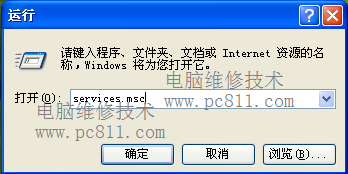
方法一:執行指令(最快、跨版本通用)

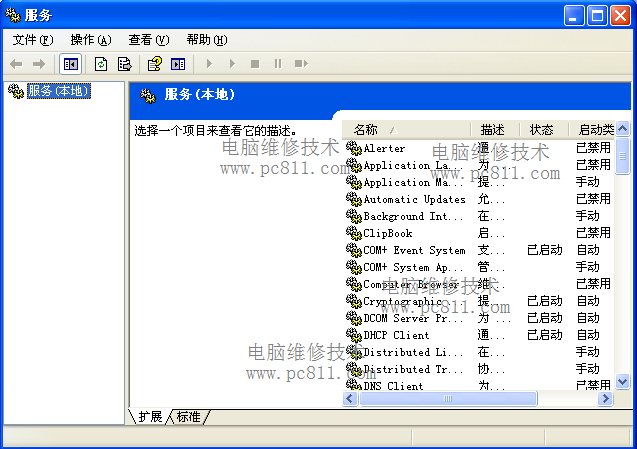
  1. Win + R → 輸入 services.msc → Enter。
  2. 服務管理單元開啟,即可啟動/停用/設定啟動類型。

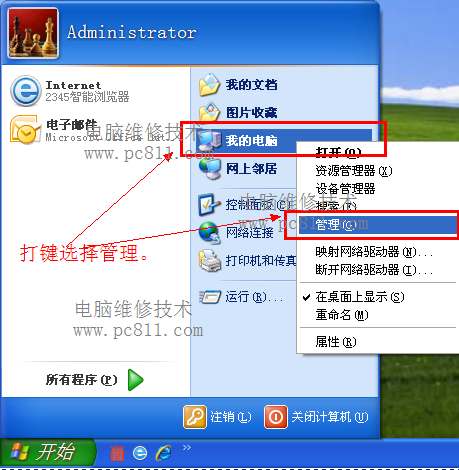
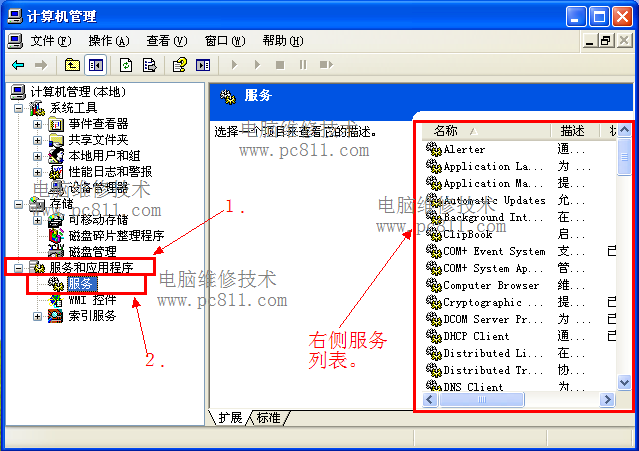
方法二:電腦管理

  1. 右鍵「我的電腦」/「電腦」→ 「管理」。
  2. 左側樹狀目錄:服務和應用程式 → 服務。

方法三:系統資料夾直達

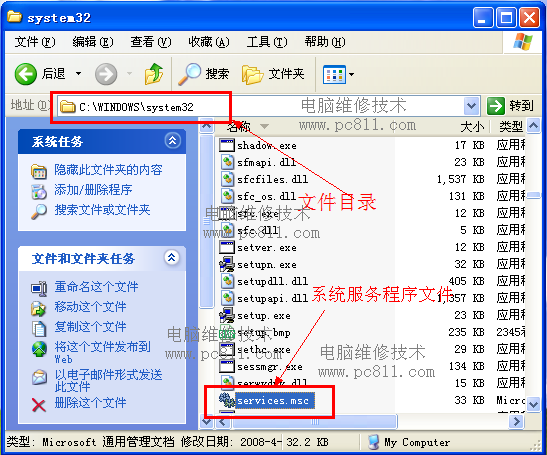
    1. 開啟「我的電腦」→ 系統碟 (通常 C:) → Windows\system32。 2. 找到 services.msc 檔案,雙擊開啟。
服務無法開啟怎麼辦?

  • 進入安全模式 (開機 F8) 嘗試開啟 → 若可開啟則為惡意程式干擾,全盤掃毒。
  • 安全模式也無法開啟 → services.msc 檔案損毀,從同版本系統複製覆蓋(安全模式下覆蓋)。
  • 以上皆無效 → 修復安裝或重裝系統。

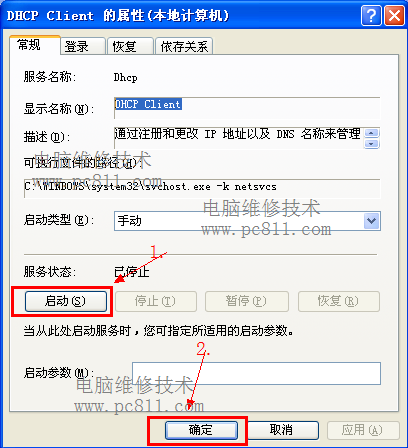
啟動服務範例(DHCP Client)

  1. 開啟服務管理單元(任一方法)。
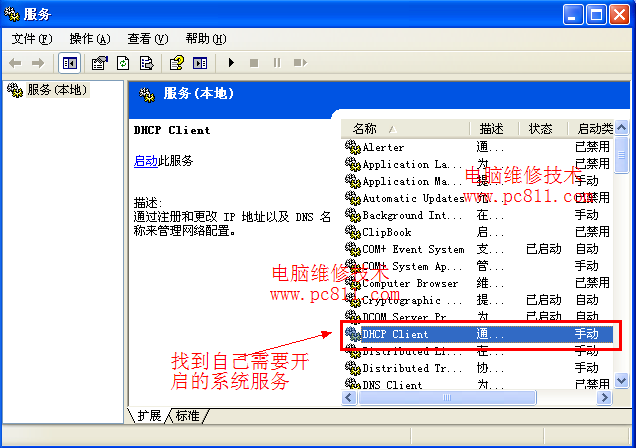
  2. 找到 DHCP Client → 雙擊 → 「啟動類型」改「自動」→ 「啟動」→ 「確定」。
Copyright © Windows教程網 All Rights Reserved