Win7 筆電使用一段時間後,無線網卡頻繁掉線、網速忽快忽慢、甚至完全搜尋不到 Wi-Fi 訊號,多半是驅動程式版本過舊、與系統更新不相容,或驅動檔案損壞導致。本文提供「裝置管理員手動更新」與「驅動精靈自動掃描」雙軌方案,助您精準定位並更新無線網卡驅動,徹底告別斷線困擾。
Intel Dual Band Wireless-AC 7260、Realtek RTL8723BE、Qualcomm Atheros AR9485)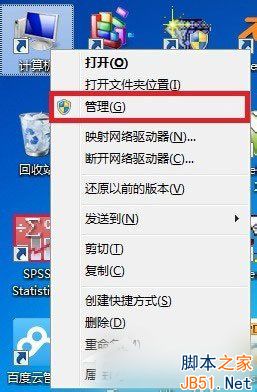
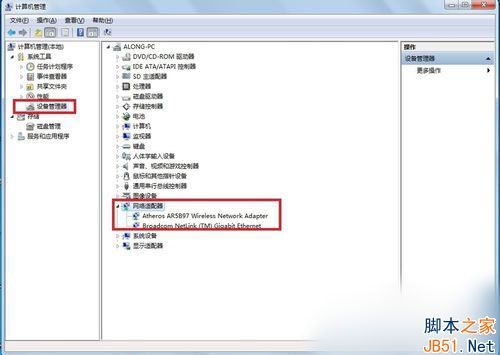
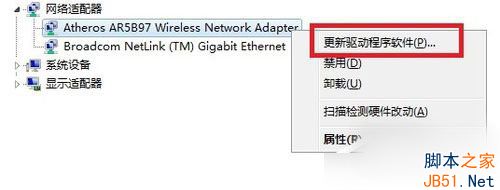
進階技巧: 若自動搜尋無新版本,可至筆電官網/晶片廠官網(Intel、Realtek、Qualcomm、Broadcom、MediaTek)下載最新驅動,選擇「瀏覽電腦尋找驅動程式軟體」→「讓我從電腦上的裝置驅動程式清單中選擇」→「從磁碟安裝」指定 .inf 檔案安裝。
軟體資訊:

| 可能原因 | 排查動作 |
|---|---|
| 電源管理關閉裝置省電 | 裝置管理員→無線網卡右鍵→內容→電源管理→取消勾選「允許電腦關閉此裝置以節省電源」 |
| 路由器頻道干擾/頻寬設定 | 路由器後台:2.4GHz 鎖定頻道 1/6/11,5GHz 開啟 80MHz 頻寬,關閉 WMM/QoS 嘗試 |
| 天線線纜鬆脫/斷裂 | 拆機檢查 Mini-PCIe/NGFF 插槽天線接頭(白/黑線)是否牢固連接 |
| 無線網卡硬體故障 | 更換 USB 無線網卡測試,或換裝相容的 Intel/Qualcomm 內建網卡 |
| 系統服務異常 | services.msc 確認「WLAN AutoConfig」服務啟動類型為「自動」且正在執行 |
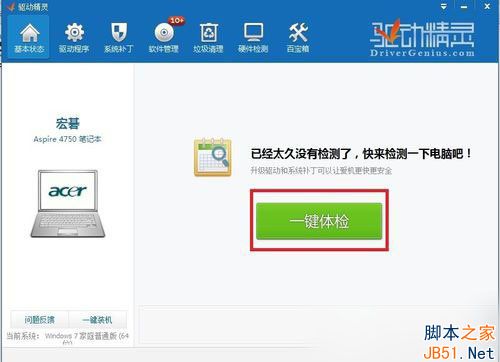
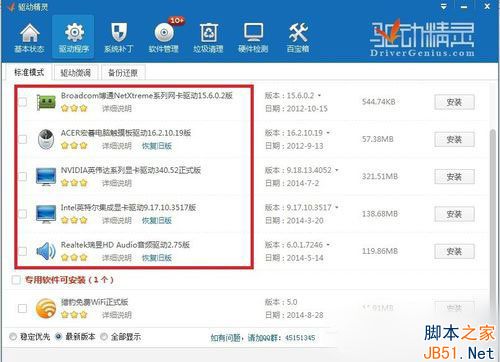
Win7 無線網卡斷線首選「裝置管理員手動更新」乾淨可控;不想折騰硬體型號的用戶可用「驅動精靈」一鍵搞定。更新驅動只是第一步,關閉裝置省電、優化路由器設定、檢查天線硬體 才是徹底穩定的關鍵。若折騰後仍無改善,建議直接更換支援 Win10/11 原生驅動的新款 Wi-Fi 6/6E 網卡,一勞永逸。
Windows 10 售價揭曉:家庭版 119 美元、專業版 199 美元,免費升級優惠詳解
Win10 創作者更新 14986 已知問題彙整:亮度熱鍵失效、OneDrive 崩潰、DirectAccess 異常、Edge 指令無效、小娜延遲、Defender 多錯誤
Win10 控制台顯示所有項目 (大/小圖示) 兩大速查法:位址列下拉選單與檢視方式切換
Win10 設定顯示「某些設定由您的組織管理」?一鍵關閉診斷資料「基本」即可恢復
Windows 10:迄今最佳的 Windows 版本,微軟官方商城預熱五大核心亮點
Windows 提示「RPC 服務意外終止,系統即將關機」?兩種解法:重新註冊 IE 組件、修改 RPC 服務復原設定