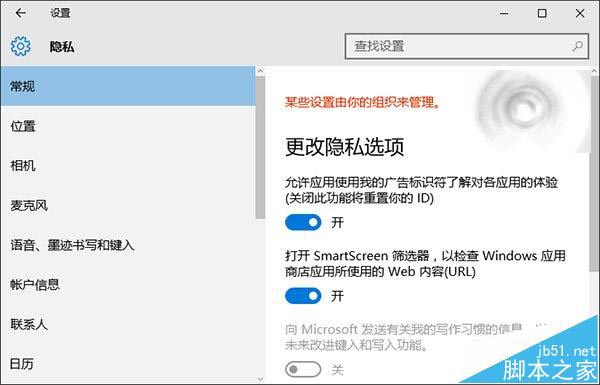
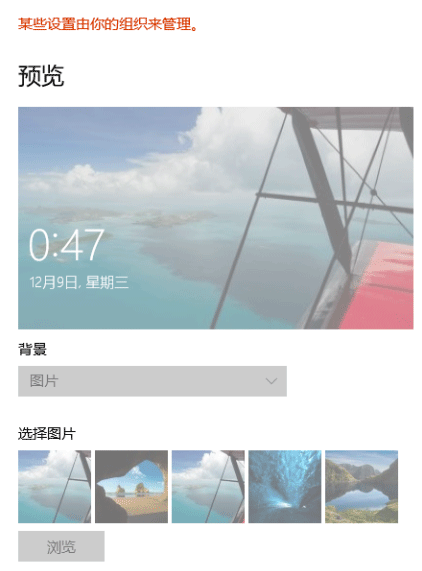
Win10 設定頁面 (如鎖定畫面背景、隱私選項) 出現灰色字樣「某些設定由您的組織管理」,導致無法修改。主因:隱私 → 回饋與診斷 → 診斷與使用狀況資料 設為「基本」。改為「增強」或「完整」即可解除限制,恢復所有設定權限。
問題現象
- 設定 → 個人化 → 鎖定畫面:背景選項灰色不可選,提示「某些設定由您的組織管理」。
- 設定 → 隱私 → 多項開關灰色鎖定。
解決步驟
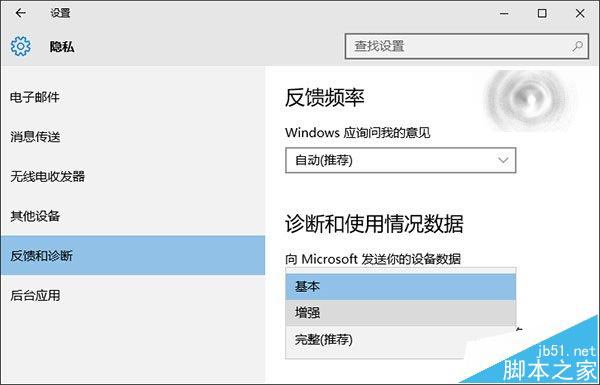
- 開啟 設定 → 隱私 → 回饋與診斷。
- 找到 「診斷與使用狀況資料」 下拉選單。
- 將 「基本」 改為 「增強」 或 「完整」。
- 關閉設定視窗,重新開啟受限制的設定頁面,灰色提示消失,選項恢復可用。
特殊情況:Windows Insider 成員
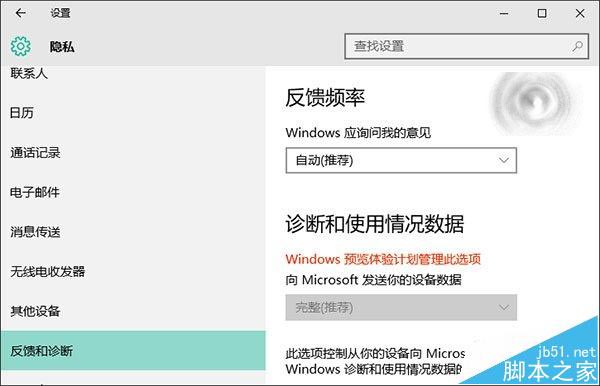
- 加入 Insider 計畫 (快速/慢速/發布預覽通道) 的裝置,該選項預設強制為 「完整」 且 鎖定無法修改。
- 此為設計預期:測試者需提供完整診斷資料以利微軟分析 Bug,屬合理權責對等。
企業環境真正的「組織管理」
- 若裝置已加入 Azure AD/內部部署 AD,並套用 MDM (Intune) 或群組原則,則確實由 IT 部門管控,無法由用戶本地修改。
- 此時需聯繫 IT 管理員調整原則,或在「設定 → 帳戶 → 存取公司或學校」中切離裝置 (可能導致失去公司資源存取權)。
隱私權衡建議
選擇「增強」平衡功能與隱私:傳送應用使用狀況、瀏覽歷程等統計資料,但不含個人檔案內容。若極度重視隱私,可接受部份設定受限,或使用第三方隱私工具 (如 O&O ShutUp10、W10Privacy) 微調遙測層級。