Windows XP Windows 7 Windows 2003 Windows Vista Windows 綜合教學 Linux 系統教學
Windows 10 Windows 8 Windows 2008 Windows NT Windows Server 電腦軟體教學
您现在的位置: Windows教程網 >> Windows教程 >  >> Windows 綜合教學 >> 關於 Windows

Win10 開機啟動項管理完整教學:任務管理器、啟動資料夾、登錄檔三大法

編輯:關於 Windows

開機慢多半是啟動項過多。Win10 將啟動項管理移至「工作管理員」,並支援「啟動資料夾」與「登錄檔」兩種層級(目前使用者/所有使用者)控制。以下完整整理:

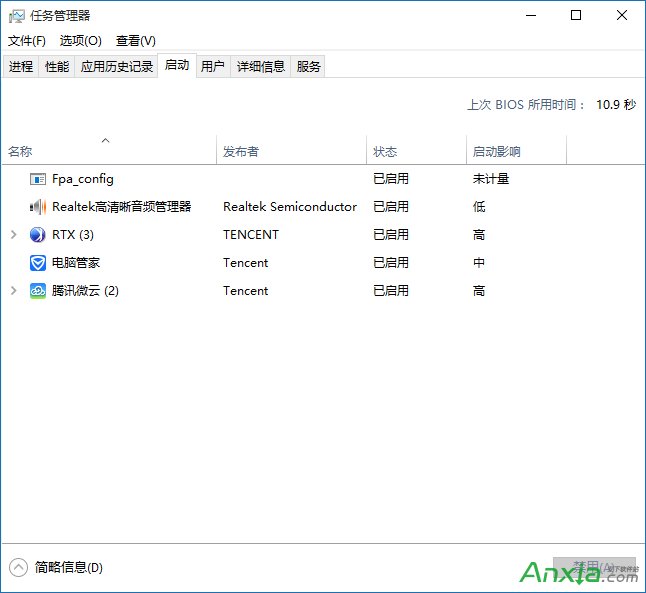
一、透過工作管理員管理(最直觀)

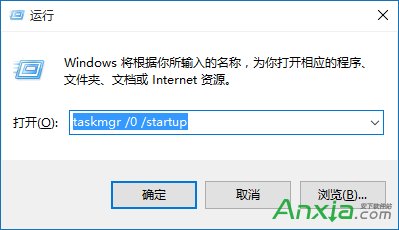
  • 快速開啟:Ctrl+Shift+Esc → 「啟動」分頁,或 Win+R 輸入 taskmgr /0 /startup 直接跳轉。
  • 右鍵項目選「停用」/「啟用」,或勾選多項後點右下角按鈕批次操作。
工作管理員啟動分頁
taskmgr 指令開啟啟動分頁

二、目前使用者層級:啟動資料夾 / 登錄檔

▶ 啟動資料夾法(圖形化、簡單)

  1. Win+R 輸入 shell:Startup 開啟資料夾。
    路徑:C:\Users\【使用者名稱】\AppData\Roaming\Microsoft\Windows\Start Menu\Programs\Startup
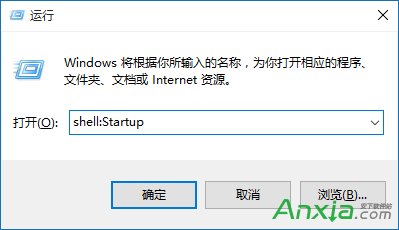
  2. 刪除捷徑=移除啟動項;右鍵空白處「新增」→「捷徑」指向程式執行檔=新增啟動項。
shell:Startup 開啟資料夾

▶ 登錄檔法(進階、可攜帶參數)

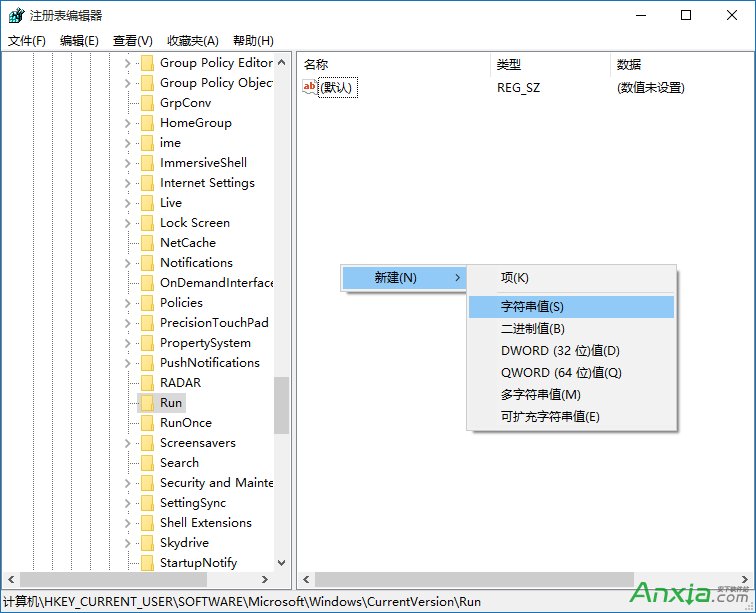
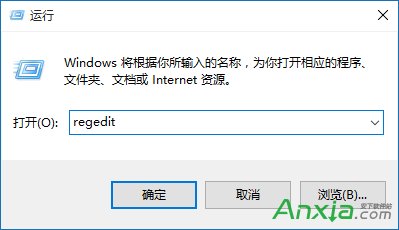
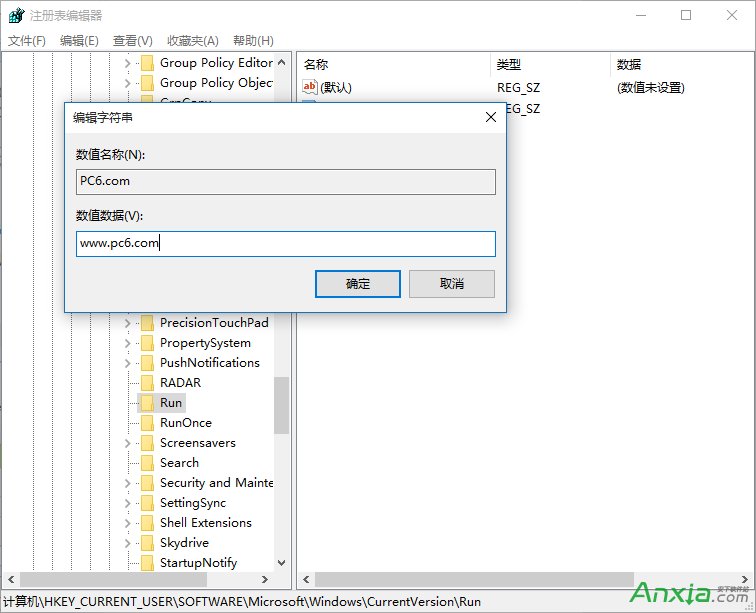
  1. regedit 瀏覽至:HKEY_CURRENT_USER\Software\Microsoft\Windows\CurrentVersion\Run
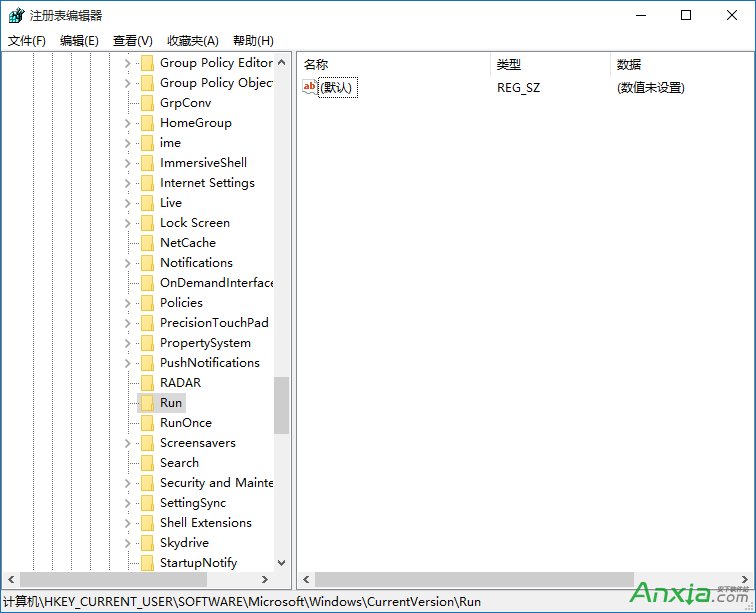
  2. 刪除值=移除;右鍵空白處「新增」→「字串值」,名稱自訂,數值資料填入程式完整路徑(可加參數)=新增。
開啟登錄編輯器
HKCU Run 鍵值
刪除啟動項
新增字串值設定路徑

三、所有使用者層級:共用啟動資料夾 / 登錄檔

▶ 共用啟動資料夾

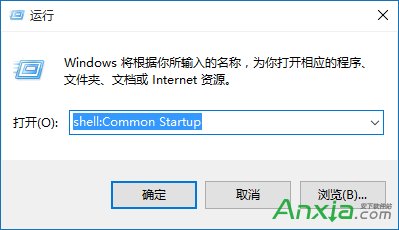
  • Win+R 輸入 shell:Common Startup。
    路徑:C:\ProgramData\Microsoft\Windows\Start Menu\Programs\Startup
  • 操作方式同目前使用者資料夾。
shell:Common Startup 開啟資料夾

▶ 登錄檔

  • 瀏覽至:HKEY_LOCAL_MACHINE\SOFTWARE\Microsoft\Windows\CurrentVersion\Run
  • 操作方式同 HKCU Run。

建議: 一般用戶優先用工作管理員;需攜帶啟動參數或部署多台電腦時,登錄檔/資料夾法更適合腳本化部署。

Copyright © Windows教程網 All Rights Reserved