Windows XP Windows 7 Windows 2003 Windows Vista Windows 綜合教學 Linux 系統教學
Windows 10 Windows 8 Windows 2008 Windows NT Windows Server 電腦軟體教學
您现在的位置: Windows教程網 >> Windows教程 >  >> Windows 綜合教學 >> 關於 Windows

Win7 新增/移除輸入法完整教學:控制面板文字服務與輸入語言設定

編輯:關於 Windows

Windows 7 內建多種輸入法但預設僅啟用簡體中文,透過「文字服務和輸入語言」對話框可新增繁體/注音/日文/韓文等輸入法,或移除不需項目。

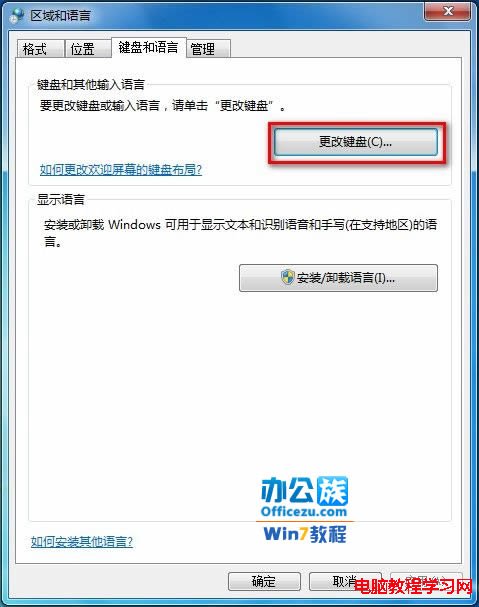
操作步驟

  1. 控制面板 → 時鐘、語言和地區 → 區域和語言
  2. 「鍵盤和語言」索引標籤 → 「變更鍵盤」
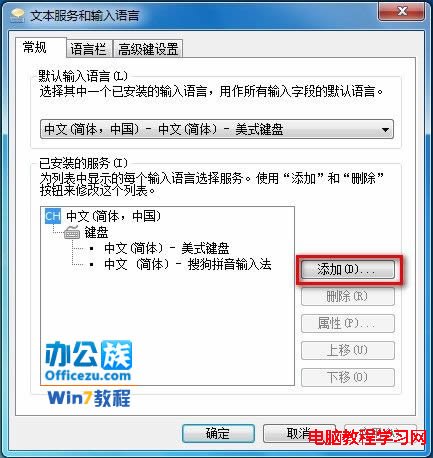
  3. 「一般」索引標籤 → 「已安裝的服務」區塊 → 「新增」
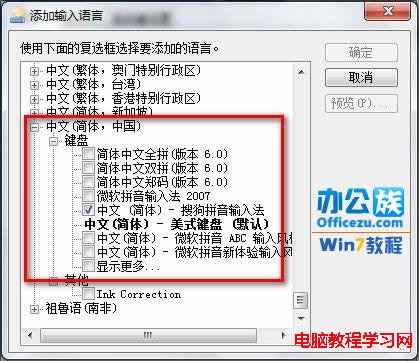
  4. 展開語言樹狀結構 → 勾選所需輸入法 (如「Microsoft 新注音」、「Microsoft 倉頡」) → 確定
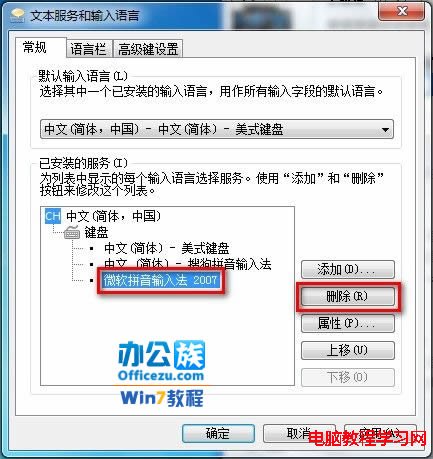
  5. 移除輸入法:選取項目 → 「移除」

常用中文輸入法對照

輸入法名稱輸入方式適用地區/習慣
Microsoft 新注音注音符號台灣慣用、支援拼音/注音混輸
Microsoft 倉頡倉頡碼香港/台灣專業用戶、碼表完整
Microsoft 快速簡易倉頡/大易易學、碼表較小
Microsoft 拼音漢語拼音大陸慣用、智慧組詞強
Microsoft 微軟雙拼雙拼方案拼音進階用戶、打字極快

進階設定

  • 語言列:設定桌面語言列顯示模式 (停駐/浮動/隱藏)、透明度、圖示
  • 按鍵序列:自訂切換輸入法/語言熱鍵 (預設 Left Alt+Shift 切換語言、Ctrl+Shift 切換輸入法)
  • 預設輸入語言:設定新視窗開啟時預設啟用的輸入法

第三方輸入法 (搜狗/微信/小鯨/RIME 等)

安裝第三方輸入法後,同樣會出現在此清單中,管理方式相同。若第三方輸入法無法正常顯示,嘗試重新安裝或以管理員身分執行安裝程式。

Win10/11 差異提醒

新版 Windows 將輸入法管理移至「設定」→「時間與語言」→「語言與地區」→「輸入法」,介面現代化但邏輯相同。

Copyright © Windows教程網 All Rights Reserved