Win8 移除了開始選單傳統入口,開啟命令提示字元 (cmd) 有三種主流方式:Win+X 快速開啟管理員模式、Win+R 運行對話框開啟普通模式、Win+C 檢索欄搜尋開啟。本文對比三法優劣與適用場景。
方法對照表
| 方法 | 快捷鍵 | 權限層級 | 適用場景 | 速度 |
|---|
| Win+X 選單 | Win+X → A | 管理員 | 系統管理、網路診斷、服務控制、磁碟操作 | ⭐⭐⭐⭐⭐ |
| Win+R 運行 | Win+R → cmd | 目前用戶 | 一般指令、腳本測試、路徑跳轉 | ⭐⭐⭐⭐ |
| Win+C 搜尋 | Win+C → 搜尋 cmd | 可選擇 | 不熟悉快捷鍵用戶、需同時開啟多視窗 | ⭐⭐⭐ |
圖文操作步驟
方法一:Win+X 管理員模式 (最推薦)
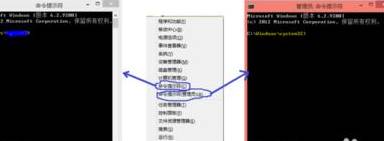
- 按 Win+X 呼出高級用戶選單
- 點擊「命令提示字元 (管理員)」或按 A 熱鍵
- UAC 提示選「是」,進入
C:\Windows\System32 系統目錄
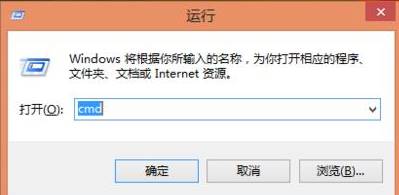
方法二:Win+R 普通模式
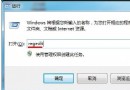
- 按 Win+R 開啟「執行」對話框
- 輸入 cmd → Enter
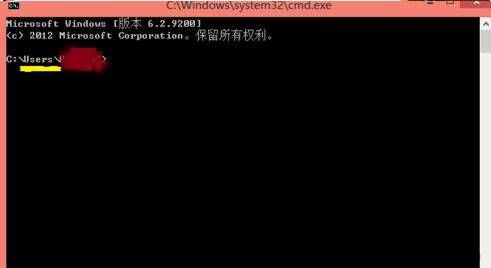
- 進入
C:\Users\用戶名 用戶目錄
方法三:Win+C 搜尋法
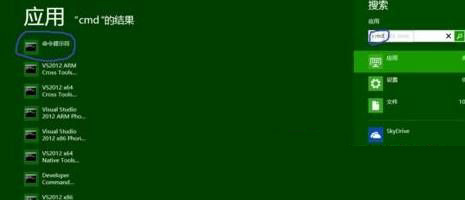
- 按 Win+C 開啟魅力列 → 點擊「搜尋」
- 輸入 cmd 或 命令提示字元
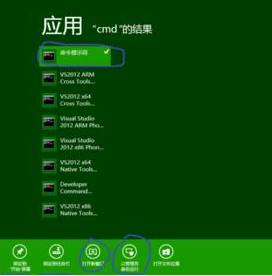
- 左側結果:右鍵「開啟新視窗」(用戶目錄) / 「以管理員身分執行」(系統目錄)
Win8.1/10 額外增強
- Win8.1 恢復開始按鈕,右鍵同樣有「命令提示字元 (管理員)」
- Win10 Win+X 選單預設改為 PowerShell,可在「設定 → 個人化 → 工作列」關閉「以 Windows PowerShell 取代命令提示字元」恢復 cmd
- Win10 1703+ 支援在檔案總管地址列輸入 cmd 於當前路徑開啟