Windows 8 安裝網路印表機流程與 Windows 7 大同小異,但介面不同讓許多用戶無從下手。以下為標準化步驟:
前置檢查:網路連通性
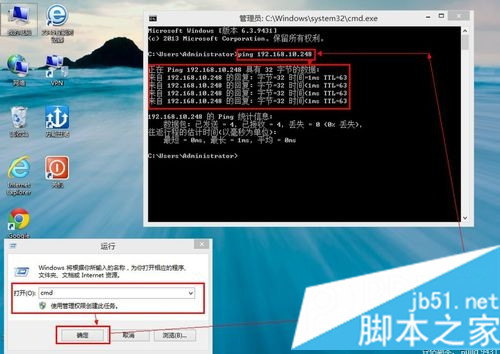
- 按 Win + R →
cmd → 在管理員命令提示字元輸入 ping 印表機IP 確認回應正常。
安裝流程
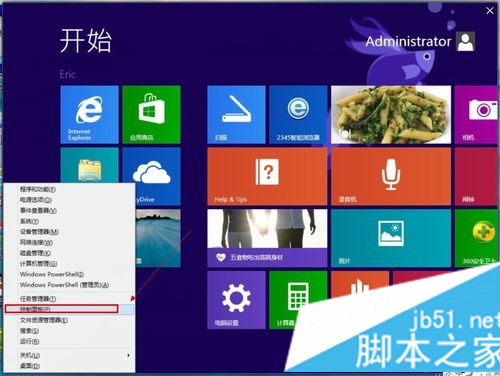
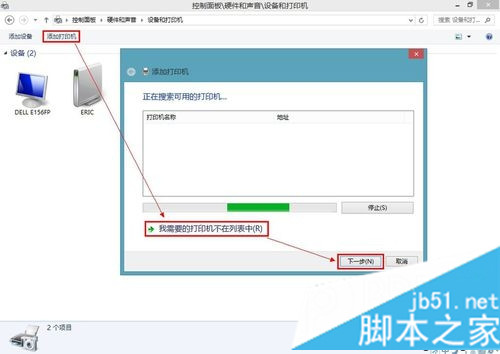
- Win + X → 「控制台」 → 「檢視裝置和印表機」。
- 點擊「新增印表機」 → 「我需要的印表機不在清單中」 → 下一步。
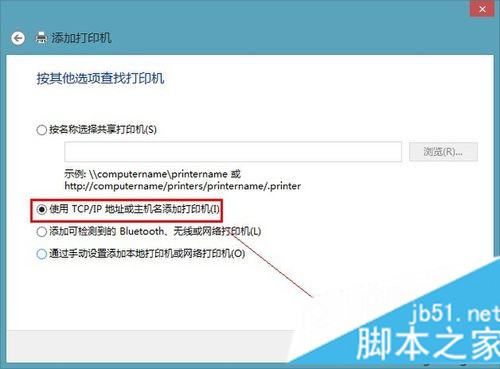
- 選擇「使用 TCP/IP 位址或主機名稱新增印表機」 → 下一步。
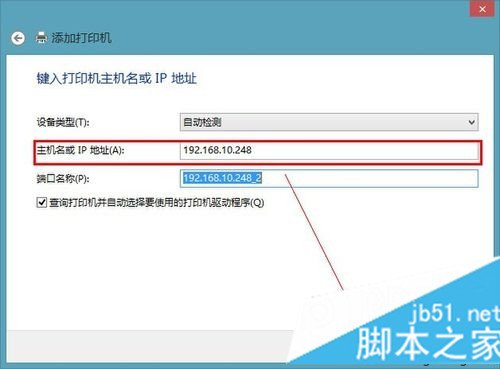
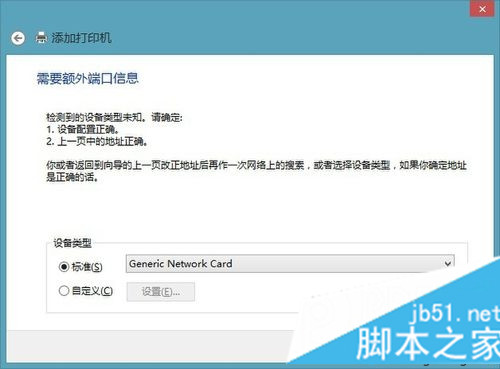
- 輸入印表機 IP 或主機名稱 → 下一步 (預設連接埠通常無需更動)。
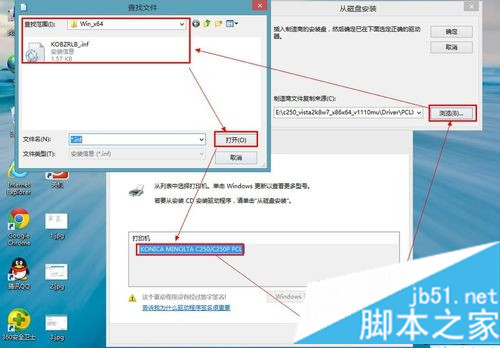
- 安裝驅動程式:選擇「從磁碟安裝」指定驅動資料夾 (如 Konica Minolta bizhub C250)。
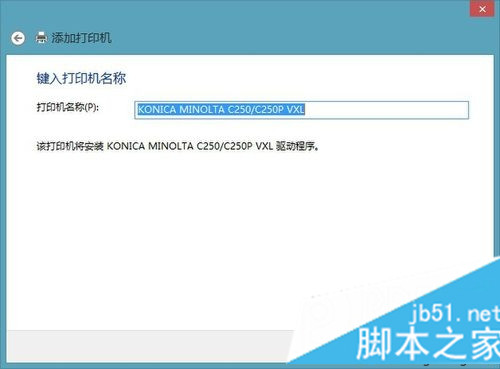
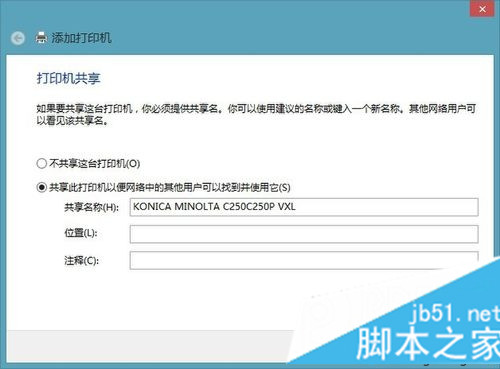
- 命名印表機 → 下一步 → 建議「不共用此印表機」 (因本身即網路印表機)。
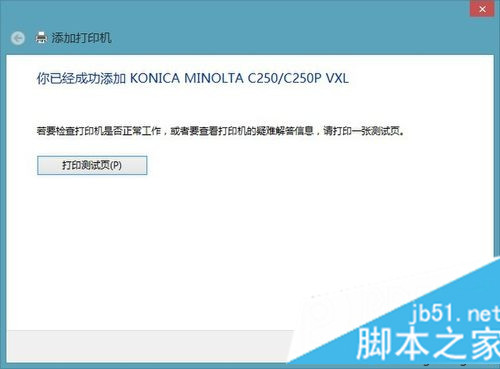
- 列印測試頁確認無亂碼 → 完成。
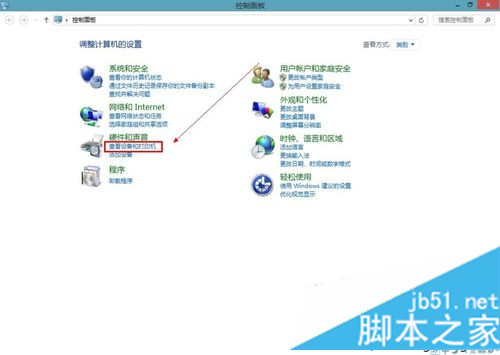
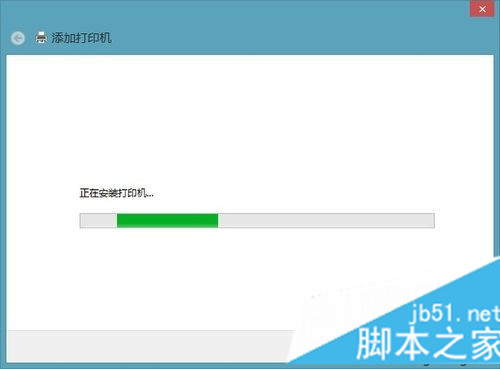
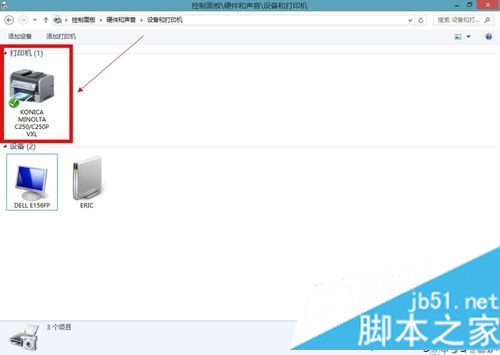
完成後可在「控制台\硬體和音效\裝置和印表機」看到已新增的印表機。