Windows XP Windows 7 Windows 2003 Windows Vista Windows 綜合教學 Linux 系統教學
Windows 10 Windows 8 Windows 2008 Windows NT Windows Server 電腦軟體教學
您现在的位置: Windows教程網 >> Windows教程 >  >> Windows 綜合教學 >> 關於 Windows

Win10 更新後頻繁重啟無法進入桌面?兩大解決方案詳解

編輯:關於 Windows

近期有 Win10 用戶反映:系統自動強制更新後陷入無限重啟循環,無法進入桌面。針對此問題,本文提供兩種行之有效的解決方法。
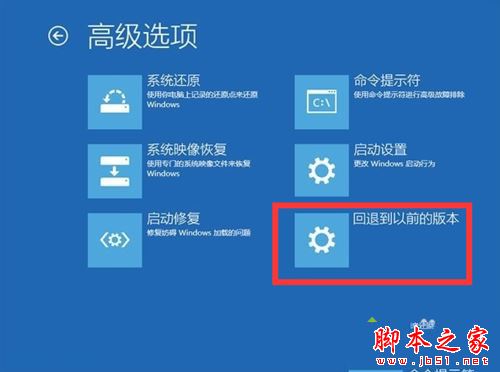
解決方法一:透過「系統選單」回退到舊版本

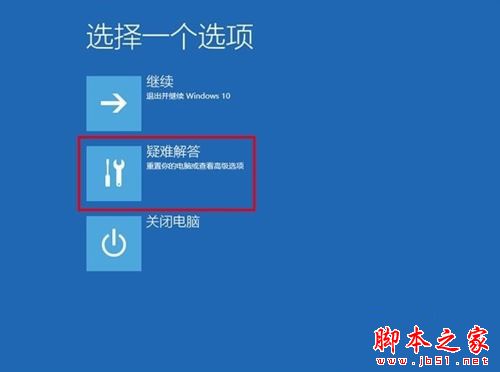
  1. 進入系統選單(恢復環境)
    長按「電源鍵」強制關機並重啟,連續操作 3 次以上,系統將自動進入「系統選單」介面。

  2. 選擇回退選項
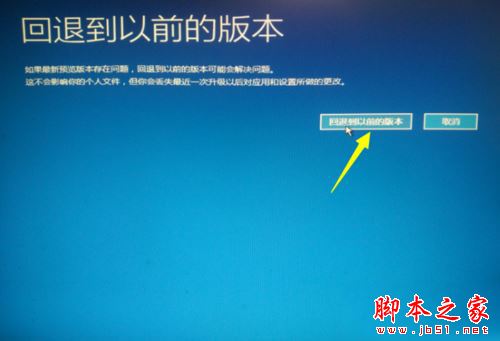
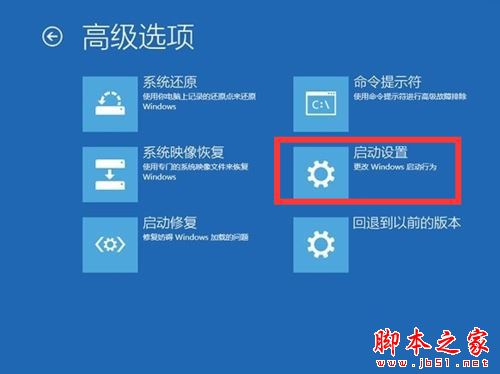
    在「系統選單」中依序點擊:「疑難解答」→「高級選項」→「回退到以前的版本」。

  3. 執行版本回退
    點擊「回退到以前的版本」按鈕,進入 Win10 版本回退恢復模式。

  4. 等待完成
    電腦將自動重啟並執行回退操作,耐心等待片刻即可出現 Win10 登入畫面。

解決方法二:進入安全模式禁用驅動或卸載更新

  1. 進入啟動設定
    在「高級選項」介面點擊「啟動設定」按鈕。

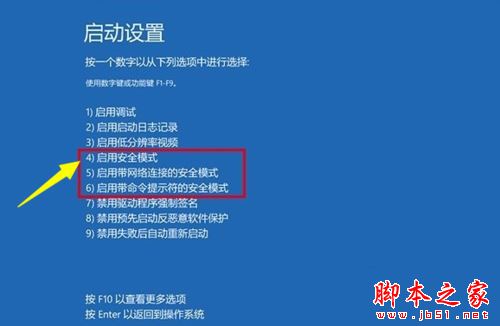
  2. 重啟並選擇安全模式
    點擊「重啟」,系統重啟後出現啟動選項,按 F4 ~ F6 任一鍵進入安全模式。

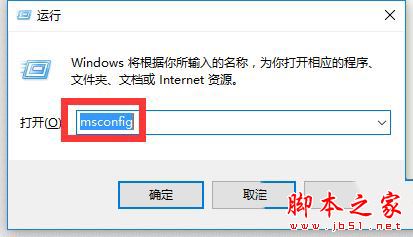
  3. 開啟系統配置
    進入安全模式桌面後,按 Win+R 開啟「執行」視窗,輸入 msconfig 並確定。

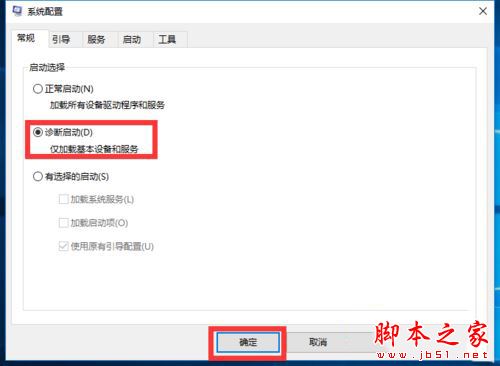
  4. 設定診斷啟動
    切換到「一般」索引標籤,勾選「診斷啟動」,點擊「確定」並重啟電腦,即可修復問題。

注意:若上述方法均無效,可能需重新安裝系統。建議優先嘗試方法一,操作較簡單且保留資料風險較低。

Copyright © Windows教程網 All Rights Reserved