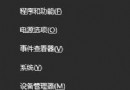
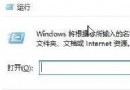
Windows 10 嘗試關閉防火牆時跳出「基於安全考量,某些設定由系統管理員管理」,實為本機群組原則 (GPO) 殘留設定強制管控防火牆狀態。清除 GPO 快取資料夾並強制刷新即可恢復使用者控制權。
C:\Windows\System32\GroupPolicyUsersC:\Windows\System32\GroupPolicygpupdate 按 Enter,等待「電腦原則/使用者原則更新完成」。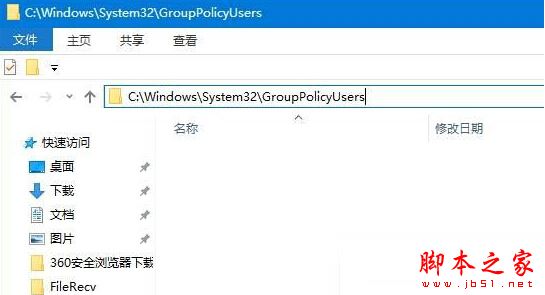
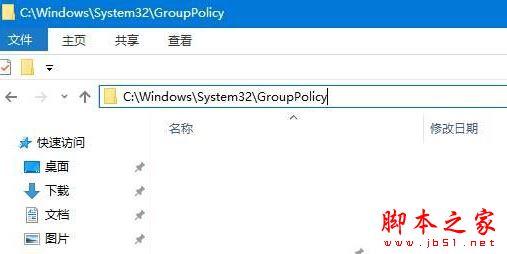
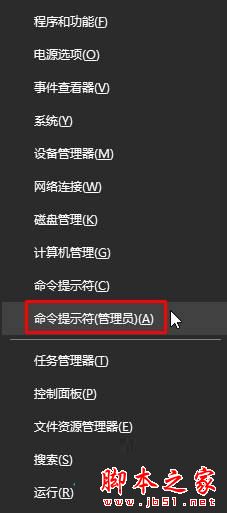
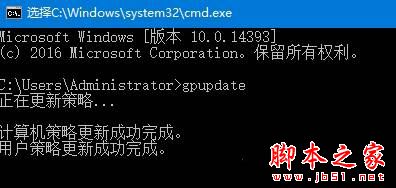
GroupPolicy、GroupPolicyUsers 儲存本機群組原則快取。若曾套用過鎖定防火牆的原則(或第三方工具修改),殘留快取會持續生效。gpupdate 強制重讀原則,清除殘留設定影響。操作屬進階管理,建議備份重要資料。若為網域加入電腦,請諮詢 IT 管理員,勿自行清除網域原則快取。
解決 Windows 10 開機自動彈出資料夾:關閉「登入時還原上一個資料夾視窗」
Windows 7 查看區域網路其他電腦共享檔案:網路與共用中心「家庭群組/網路」入口
刪除 C 槽 windows.old 資料夾釋放空間:磁碟清理工具一鍵移除舊系統備份
Win7 視窗拖到螢幕邊緣自動最大化怎麼關閉?兩種方法禁用 Aero Snap
Windows 8「檔案歷程記錄」功能完整設定與進階應用教學
Win10 Mobile 10586.218 正式版更新內容:修復雙卡語音信箱、關機延遲、流量統計、應用內購、人臉辨識、藍牙配對等問題