Windows XP Windows 7 Windows 2003 Windows Vista Windows 綜合教學 Linux 系統教學
Windows 10 Windows 8 Windows 2008 Windows NT Windows Server 電腦軟體教學
您现在的位置: Windows教程網 >> Windows教程 >  >> Windows 綜合教學 >> 關於 Windows

解決 Windows 10 雙擊 EXE 檔案無反應:修復檔案關聯指令

編輯:關於 Windows

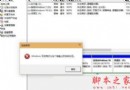
Windows 10 使用者偶爾會遇到雙擊 .exe 執行檔無反應、無法啟動程式的問題,主因是 .exe 檔案關聯錯誤。透過命令提示字元(系統管理員)執行 assoc .exe=exefile 即可快速修復關聯,恢復正常啟動。

原因分析

.exe 副檔名關聯被惡意軟體、最佳化工具或誤操作修改,導致系統不認得執行檔格式。

修復步驟

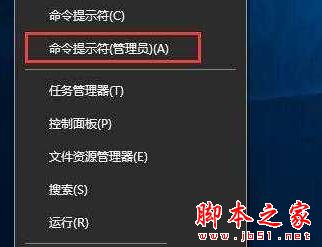
  1. 右鍵點擊「開始」按鈕,選擇「命令提示字元 (系統管理員)」或「Windows PowerShell (系統管理員)」。
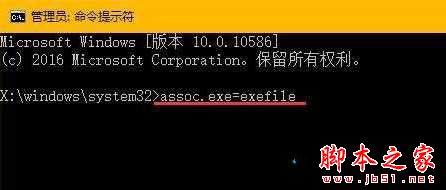
  2. 輸入 assoc .exe=exefile 按 Enter。
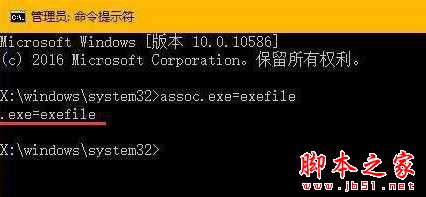
  3. 畫面顯示 .exe=exefile 即代表關聯修復成功。
  4. 嘗試雙擊任意 .exe 程式,應可正常啟動。

開啟命令提示字元 系統管理員

執行 assoc 指令

關聯修復成功

延伸閱讀

  • Windows 10 無法開啟程式提示「XXX.exe 從伺服器傳回一個參考」三種解決方法

補充說明

  • 若指令執行後仍無效,嘗試在登錄編輯器檢查 HKEY_CLASSES_ROOT\.exe 與 HKEY_CLASSES_ROOT\exefile\shell\open\command 鍵值是否正確。
  • 可建立 .bat 批次檔包含此指令,方便日後快速修復。

一行指令修復 .exe 檔案關聯,讓 Windows 10 程式啟動恢復正常,免除重灌困擾!

Copyright © Windows教程網 All Rights Reserved