Win10 家庭群組功能允許家長管理孩童帳戶。孩童成長後需移除管理狀態,操作分兩階段:移除家庭成員關係、刪除本機帳戶資料。
階段一:移除家庭成員 (線上操作)
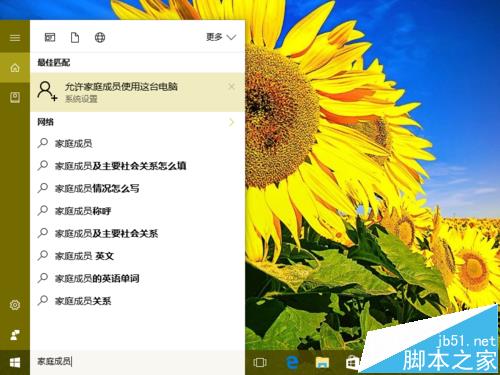
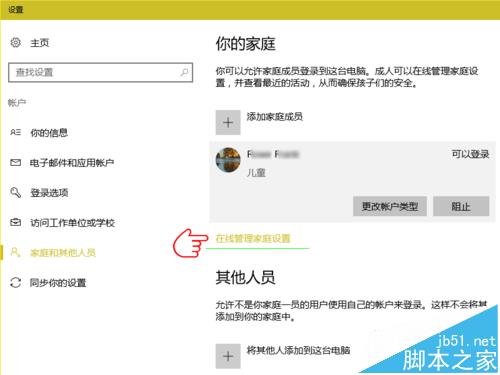
- Cortana 搜尋「家庭成員」 → 開啟「允許家庭成員使用這台電腦」。
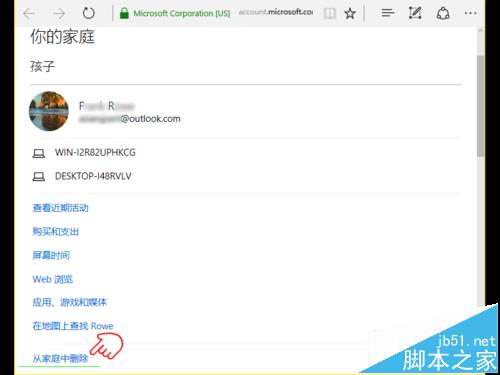
- 點選「線上管理家庭設定」 → Edge 開啟 Microsoft 家庭頁面(需家長帳戶已登入瀏覽器)。
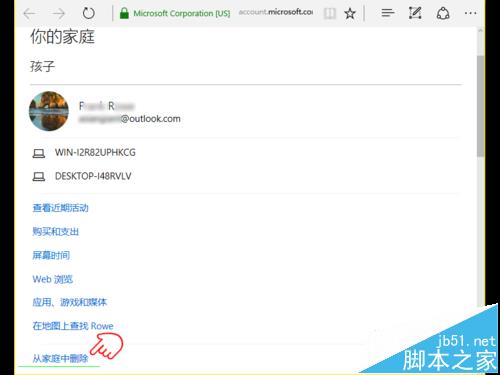
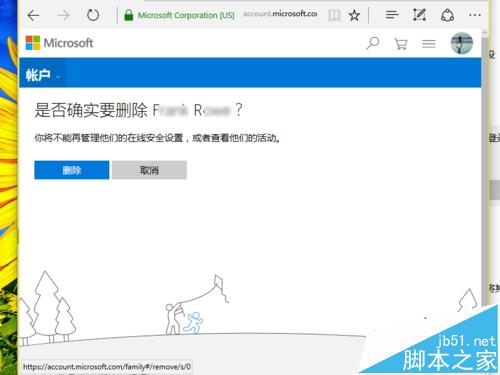
3. 點選目標成員 → 「從家庭中移除」 → 確認刪除。
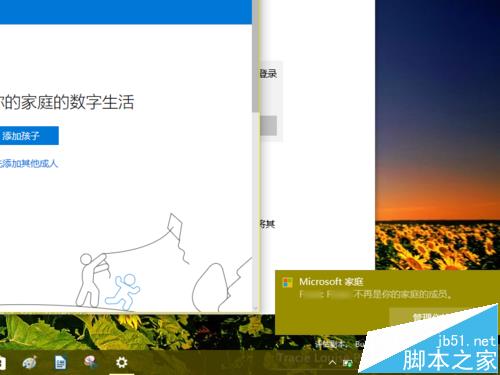
4. 完成後桌面右下角彈出「XXX 不再是您家庭的成員」。
階段二:刪除本機帳戶與個人資料 (釋放空間、消除風險)
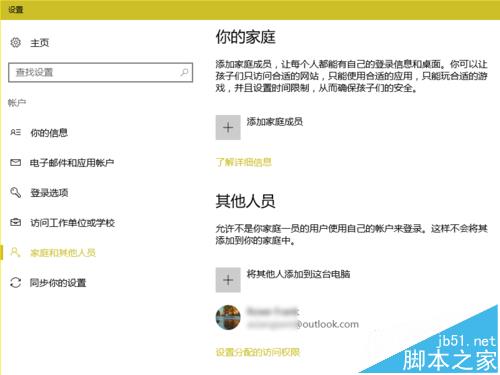
- 回到「設定」→「帳戶」→「家庭與其他使用者」,被移除成員現歸屬「其他使用者」。
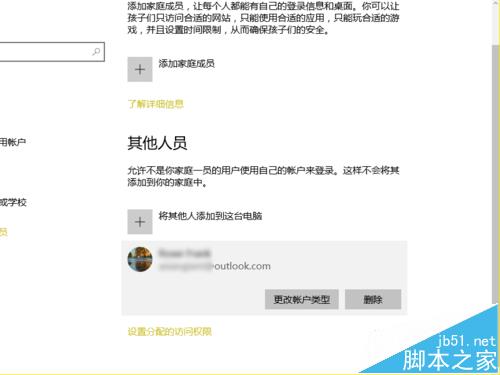
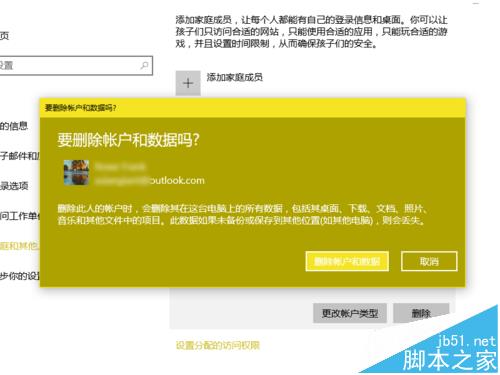
- 點選該帳戶 → 「移除」 → 確認「刪除帳戶和資料」(先備份重要檔案)。
- 系統清除該帳戶下
C:\Users 所有個人資料,完成徹底移除。
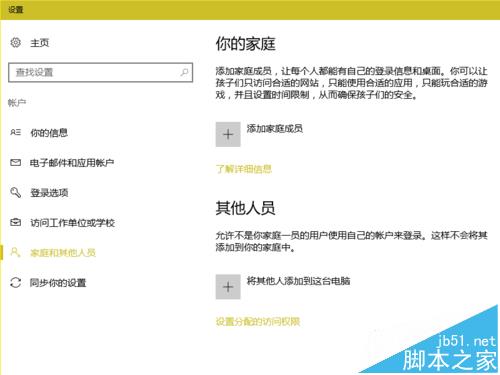
完成後該成員不再受管理,本機資料亦徹底清除。