微軟 Surface Studio 採用混合硬碟 (HDD + SSD),SSD 部分可手動更換升級。iFixit 拆解評分 5/10,記憶體/CPU/GPU 焊死不可換,但 SSD 模組採用標準 M.2 SATA 介面,更換流程雖繁瑣 (32 顆螺絲、170 微步驟) 但動手能力強者可自行嘗試,官方聲明理論上不影響保固 (視各地政策)。
升級重點
- 目標:將原廠 SSD 更換為更大容量/高速 NVMe (需確認主板支援) 或 SATA SSD。
- 工具:Torx T3/T5、十字螺絲起子、撬棒、靜電手環、熱風槍 (分離膠帶)。
- 風險:拆解過程易損壞螢幕排線、觸控感應層、散熱模組,非專業維修人員建議送原廠或授權維修中心。
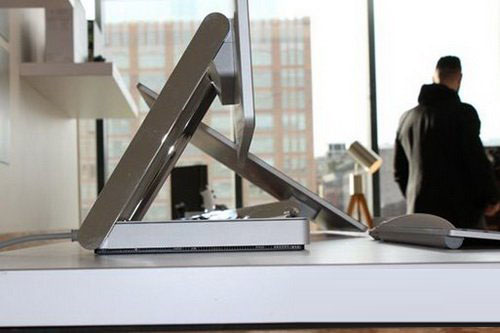
升級教學影片
官方立場與建議
- 微軟未明確宣稱用戶自行更換 SSD 保固失效,但任何人為損壞 (刮傷排線、斷裂螺絲柱) 將拒保。
- 若需升級建議聯繫 Microsoft Store 或授權服務商,雖成本較高但保固無虞。
- Surface Studio 2 (2018) 已改為純 SSD 儲存,並支援更大容量選配。