電腦頻繁藍屏、自動重開機、無法開機常為記憶體故障所致。Windows 內建「Windows 記憶體診斷」工具可快速偵測記憶體錯誤,無需第三方軟體。本文提供啟動與判讀步驟。
啟動步驟
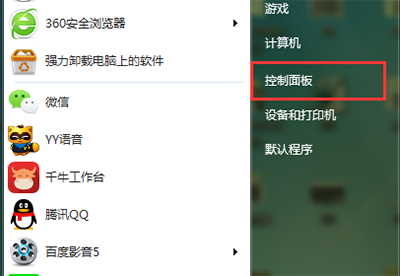
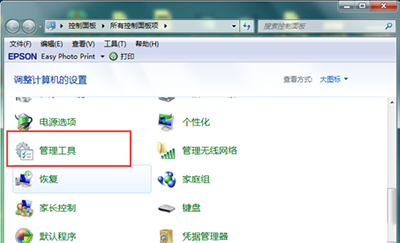
- 開啟「控制台」 → 「系統管理工具」。
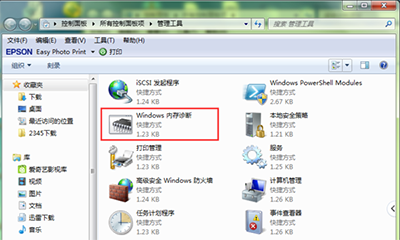
- 點擊「Windows 記憶體診斷」。
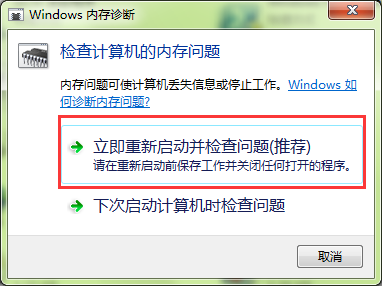
- 選擇「立即重新啟動並檢查問題」(建議先儲存開啟的檔案)。
檢測過程與判讀
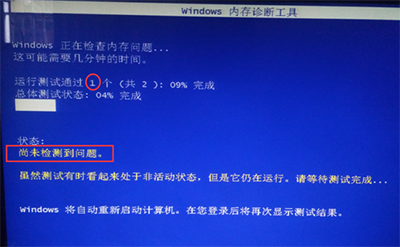
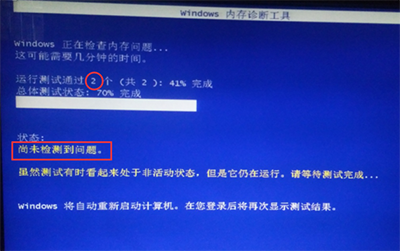
- 重開機後自動進入檢測介面,分兩階段進行(Standard 測試)。
- 觀察「狀態」欄位:若持續顯示「尚未偵測到問題」直到 100% 完成,表示記憶體正常。
- 若出現錯誤計數或紅字警告,表示記憶體條有故障,建議更換或嘗試擦拭金手指/換插槽測試。
後續建議
- 檢測正常但仍藍屏/重開機 → 重點排查作業系統(執行
sfc /scannow、DISM 修復)、硬碟(chkdsk /r、CrystalDiskInfo 檢視 S.M.A.R.T.)。
- 記憶體條輕微氧化常見,拔下用橡皮擦擦拭金手指、以氣吹清理插槽灰塵後重裝可解決多數接觸不良問題。
- 若為多根記憶體,單根測試法可鎖定故障條。
補充說明
- 工具支援 Windows Vista/7/8/10/11,XP 需使用第三方工具(如 MemTest86)。
- 進階使用者可在工具選項中選擇「Basic/Standard/Extended」測試等級與執行次數。
善用內建記憶體診斷工具,快速釐清藍屏元兇,避免誤判更換非故障硬體!