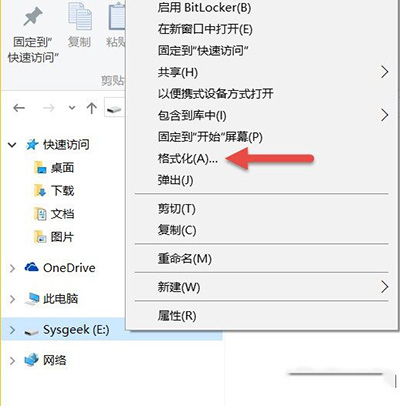
USB 隨身碟故障、需清空大量小檔案或製作開機磁碟時,格式化是最佳處理方式。Windows 10 支援 FAT32、NTFS、exFAT 三種檔案系統,本文說明其優劣比較,並提供「檔案總管圖形介面」與「diskpart 命令列」兩種格式化方法。
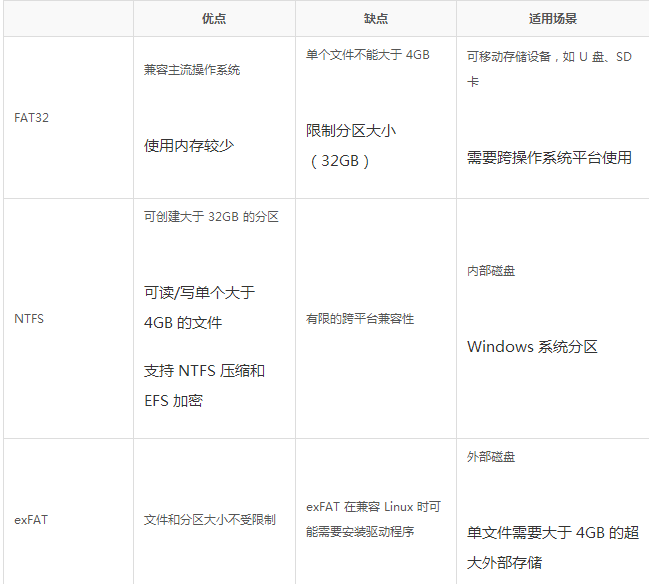
| 檔案系統 | 單一檔案大小限制 | 相容性 | 適用場景 |
|---|---|---|---|
| FAT32 | 4 GB | Windows、macOS、Linux、遊戲機、車載系統最佳 | 32 GB 以下隨身碟、需跨平台讀寫 |
| NTFS | 無實際限制 | Windows 原生、macOS 唯讀、Linux 需額外套件 | 大容量隨身碟、儲存大檔案、Windows 專用 |
| exFAT | 無實際限制 | Windows、macOS 原生、Linux 需套件 | 大容量隨身碟、跨平台儲存大檔案 |
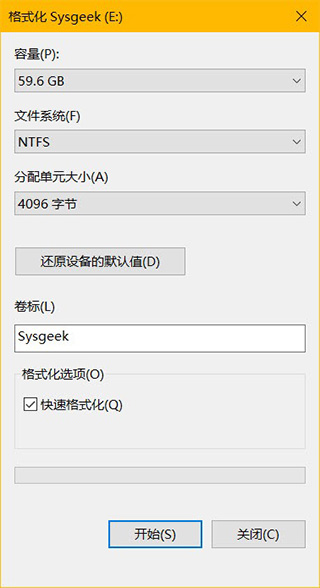
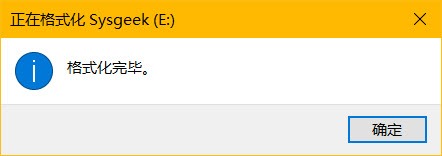
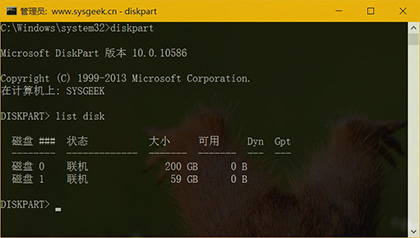
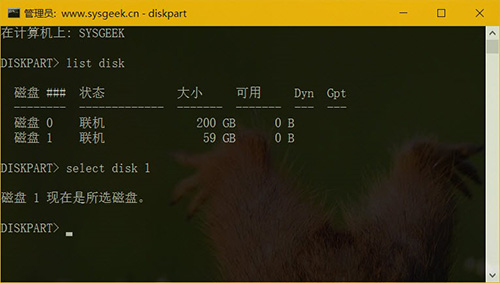
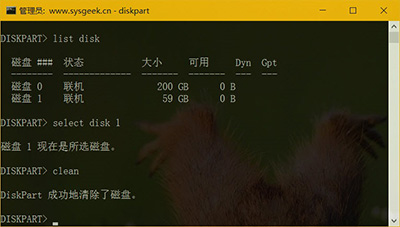
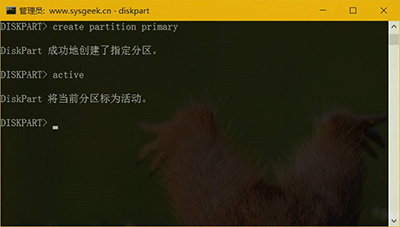
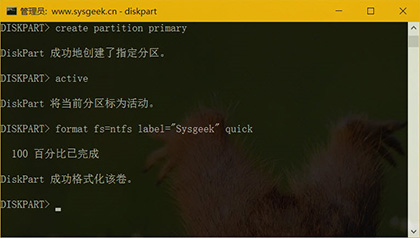
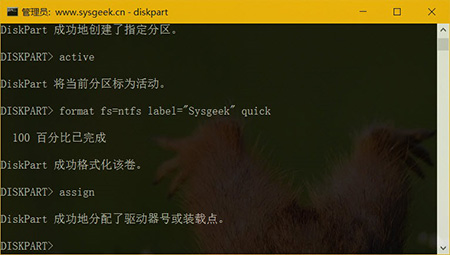
diskpart 進入互動環境。list disk 查看磁碟編號(極度小心確認,選錯將導致資料永久遺失)。select disk # 選中隨身碟(編號從 0 開始)。clean 清除所有分區與資料。create partition primary → active 建立主分區並設為作用中(利於開機)。format fs=ntfs label="標籤" quick 快速格式化(fs 可改 fat32/exfat)。assign 自動指派磁碟機代號,即可使用。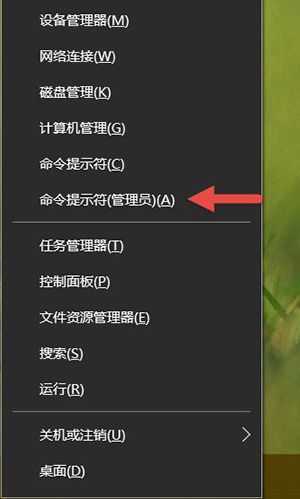
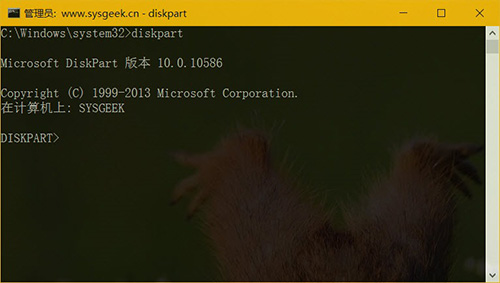
diskpart 格式化後,將 Windows ISO 內容直接解壓複製至隨身碟,再設定隨身碟為「唯讀」(attributes disk set readonly),即可一勞永逸製作純淨安裝媒體,免用第三方工具。
clean 指令不可逆。依需求選擇檔案系統與格式化方式,讓 USB 隨身碟發揮最大效能與相容性!