Windows 8 關機或重新啟動時,若跳出「磁碟機中沒有磁碟」錯誤視窗,通常是因為磁碟管理中存在一個無效的磁碟分區(常見於讀卡器虛擬磁碟)。以下是快速解決步驟。
解決步驟
- 右鍵點選「電腦」→「管理」→ 左側選「磁碟管理」,觀察磁碟清單中是否有「磁碟 1」等顯示可用位元組為 0 的磁碟。
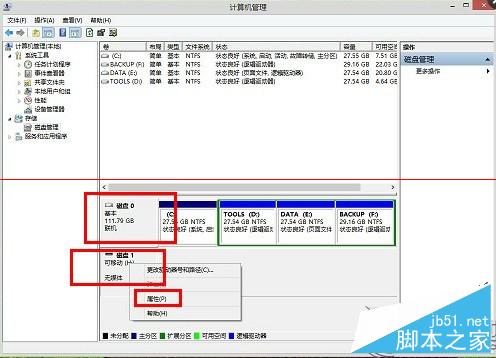
- 右鍵點選該異常磁碟(如磁碟 1)→「內容」→「驅動程式」頁籤→點選「停用裝置」,確定。
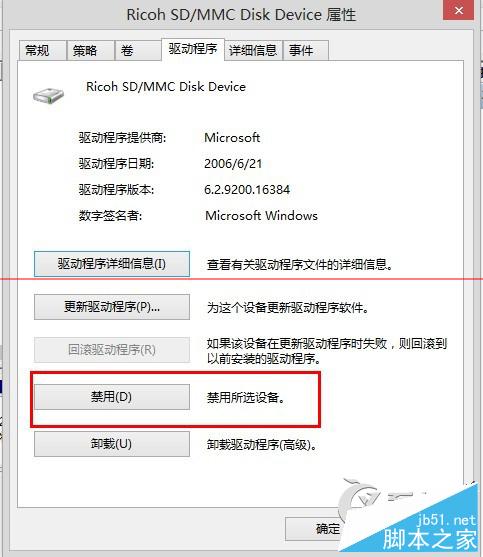
- 若在磁碟管理看不到該磁碟,可在「電腦」視窗中點選「檢視」→「選項」→「檢視」頁籤,勾選「顯示隱藏的磁碟分區」。
- 若上述無效,嘗試更新讀卡器驅動程式(從主機板或筆電廠商官網下載最新版)。
停用該無效磁碟裝置後,關機錯誤訊息即可消失,不影響正常儲存裝置使用。