升級 Windows 10 後,許多使用者遇到開機黑屏問題。黑屏表現不一,有的完全進不了桌面,有的黑屏較久才進入,有的只有滑鼠游標。本文針對三種常見情況提供對應解決方案。
情況一:開機黑屏完全進不了桌面
- 開機時長按電源鍵強制關機,重複 3 次左右,觸發自動修復進入「進階修復選項」。
- 依序點選:「疑難排解」→「進階選項」→「啟動設定」→「重新啟動」→ 選擇「安全模式」(通常為 4 或 F4)。
- 進入安全模式後,移除近期安裝的可疑軟體或驅動程式。若不確定,執行「乾淨啟動」:
- Win+R 輸入
msconfig 開啟系統設定。
- 「一般」頁籤勾選「選擇性啟動」,取消勾選「載入啟動項目」。
- 「服務」頁籤勾選「隱藏所有 Microsoft 服務」,再點「全部停用」。
- 「啟動」頁籤開啟「工作管理器」,將所有啟動項目設為「停用」。
- 確定存檔並重新啟動電腦。
情況二:開機黑屏時間過長(進桌面前等待很久)
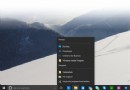
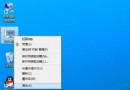
- 右鍵點選「開始」按鈕 → 「電源選項」。
- 點選右側「選擇電源按鈕的功能」 → 「變更目前無法使用的設定」。
- 取消勾選「啟用快速啟動(建議)」,儲存變更。
情況三:開機黑屏只有滑鼠游標
- 按 Ctrl+Alt+Del 呼叫工作管理器。
- 在工作管理器「檔案」選單選「執行新工作」,輸入
explorer.exe 並按 Enter,重新啟動桌面進程。
遇到黑屏請先判斷屬於哪一種情況,再套用對應方案。若問題持續,建議檢查顯卡驅動或考慮系統還原/重裝。