Win10 支持**图片密码**:在自选图片上绘制三个手势 (点击/直线/圆圈组合) 替代传统密码,防窥视、易记忆、适合触屏/老年用户,设置仅需 1 分钟。
设置步骤
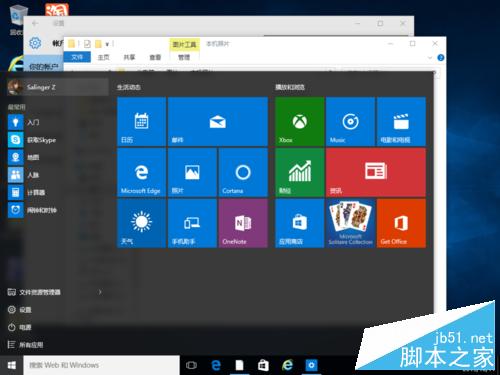
- 开始菜单点击用户头像 → 更改账户设置;
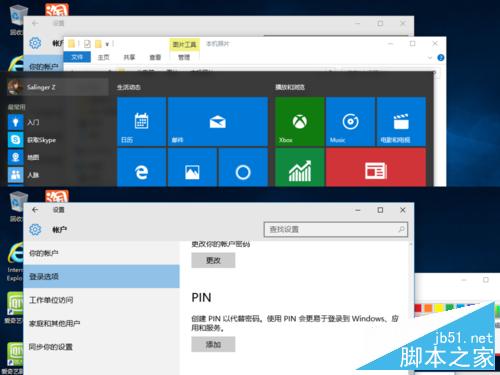
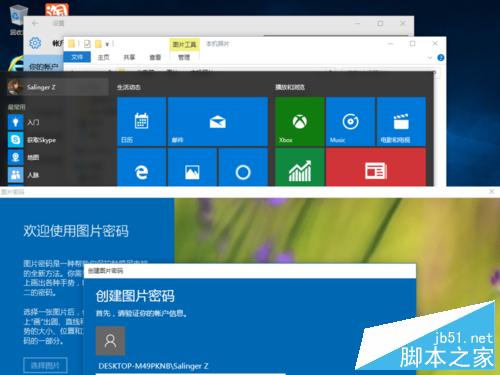
- 左侧 登录选项 → 图片密码 点击“添加”;
- 验证当前账户密码;
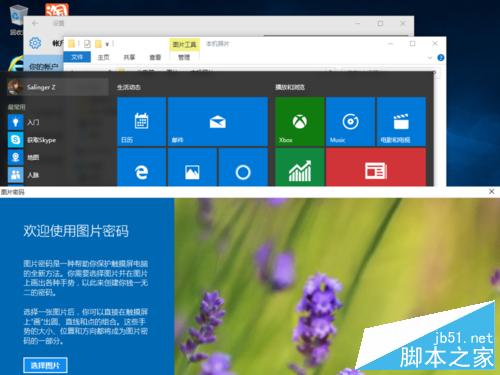
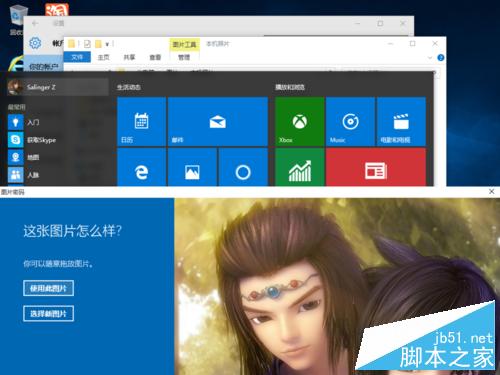
- 点击“选择图片”浏览选图 → “使用这张图片”;
- 在图片上按顺序绘制 **三个手势** (如:点击鼻尖 → 从左眼划到右眼 → 画圈圈住嘴巴);
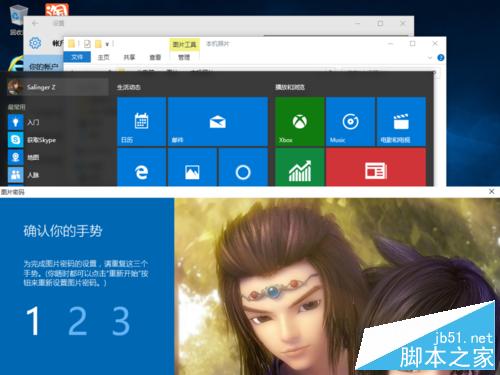
- 重复一次确认手势无误;
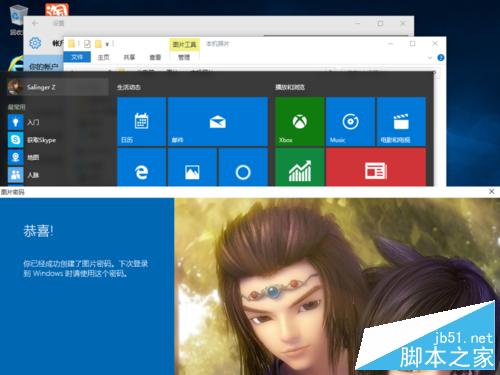
- 提示“创建成功”,下次登录即可在图片上复现手势解锁。
技巧与注意
- 手势顺序、方向、位置均参与验证,建议选择明显地标点 (五官、建筑棱角、色块边界);
- 若忘记手势,登录界面点击“登录选项”切换回 PIN/密码登录;
- 图片密码不支持远程桌面/命令行场景,需保留 PIN 或密码作为备选。