Win10 TH2 (1511) 部分電腦電源選項中缺少「啟用快速啟動」選項,原因是系統關閉了休眠功能。需先以管理員權限啟用休眠,快速啟動選項即會出現。
步驟一:啟用休眠 (必要)
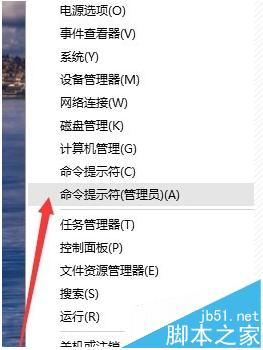
- 右鍵「開始」→ 「命令提示字元 (系統管理員)」或「Windows PowerShell (系統管理員)」。
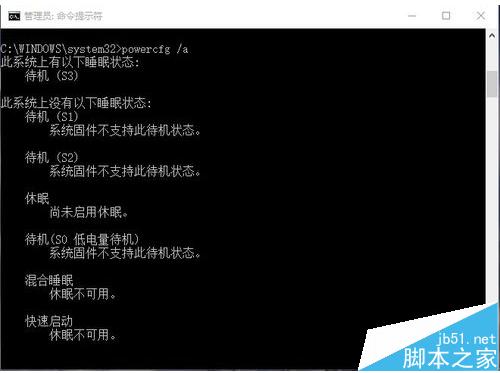
- 輸入
powercfg /a 查看支援睡眠狀態,若無「休眠」則執行下一步。
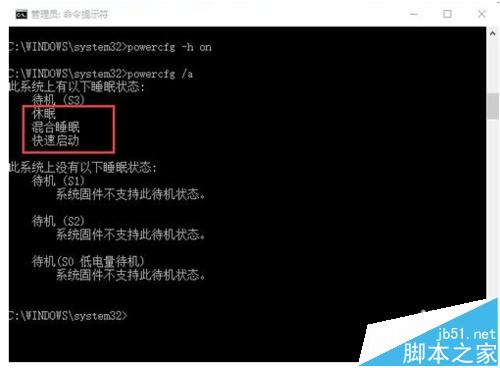
- 輸入
powercfg -h on 啟用休眠。
- 再執行
powercfg /a 確認休眠已顯示。
步驟二:開啟快速啟動
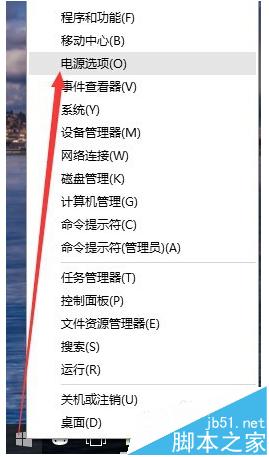
- 右鍵「開始」→ 「電源選項」。
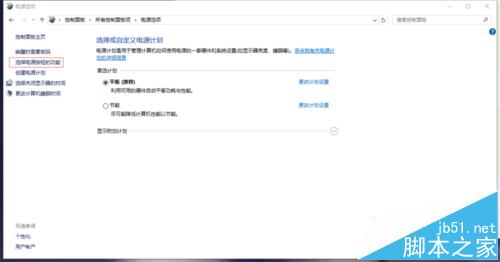
- 點擊左側「選擇電源按鈕的功能」。
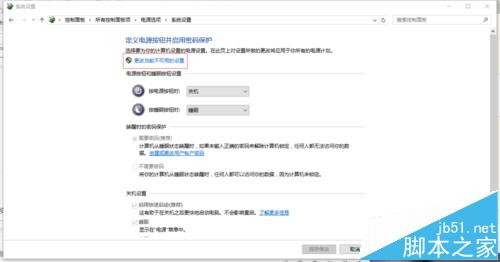
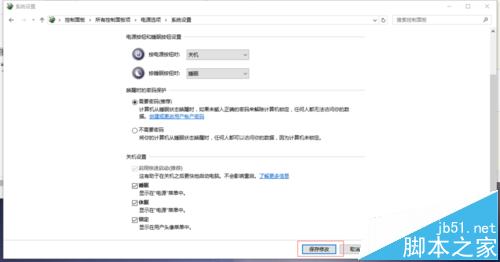
- 點擊「變更目前無法使用的設定」(需管理員權限)。
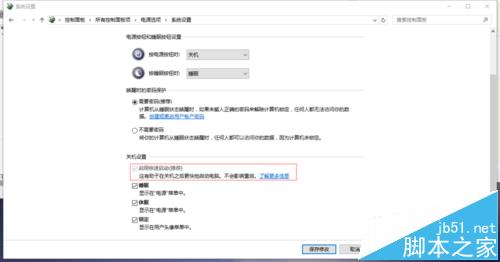
- 勾選 「啟用快速啟動 (建議)」。
- 點擊「儲存變更」。
關閉快速啟動 (如需)
管理員命令提示字元執行 powercfg -h off 關閉休眠,快速啟動選項即會隱藏。
注意事項
- 命令提示字元必須以管理員身分執行,否則提示「函數錯誤」。
- 快速啟動結合「休眠」與「登出」,開機速度顯著提升,但可能導致雙系統時間不同步、磁碟鎖定等問題,視需求啟用。
相關推薦
- Win10 雙系統設定預設啟動系統教學
- Win10 正式版安裝後許多安裝程式無法正常啟動怎麼辦?
- Win10 無法啟動?WinRE 恢復環境輕鬆修復