Windows 10 採用強制累積更新機制,但有時自動更新會延遲或失敗。掌握手動檢查更新技巧,能確保系統第一時間獲得安全性修補與功能改進。以下以圖文詳解完整流程。
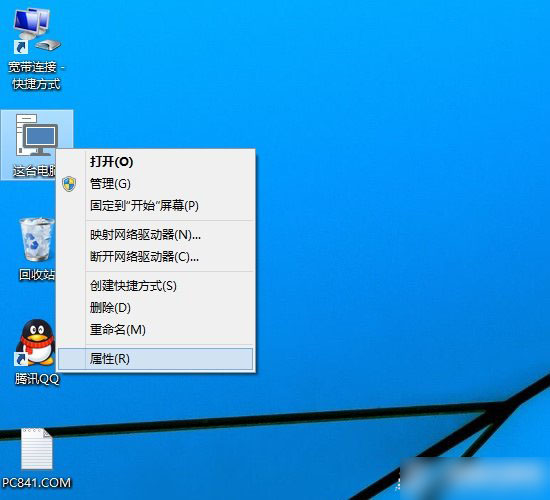
▲ 步驟 1:右鍵「這台電腦」選擇「內容」
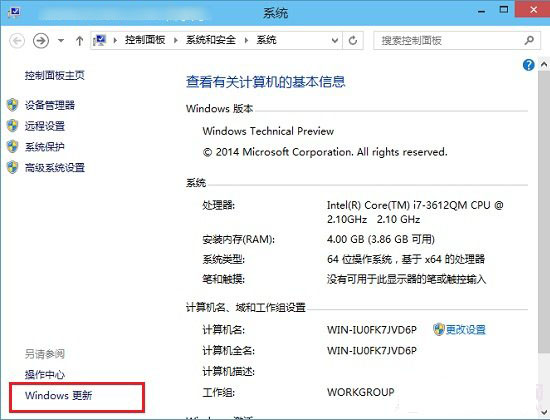
▲ 步驟 2:點選左側「Windows Update」
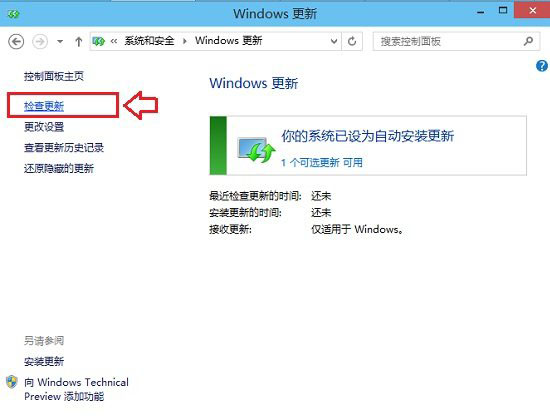
▲ 步驟 3:點擊「檢查更新」
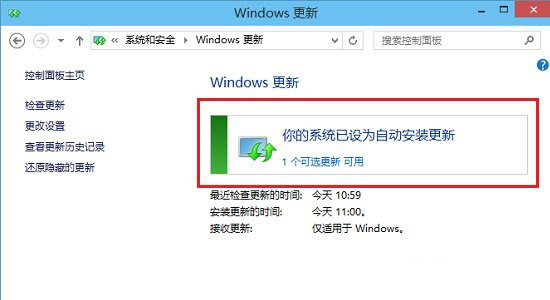
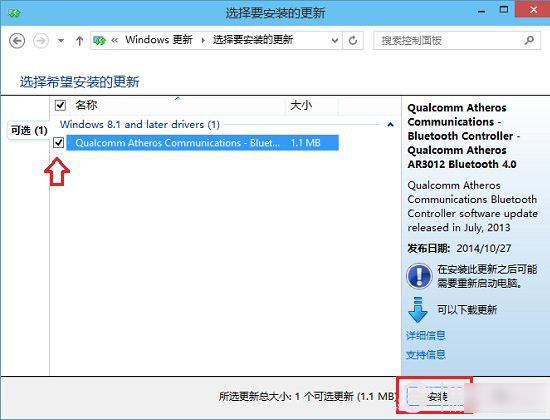
▲ 步驟 4:勾選更新項目並安裝
▲ 安裝完成畫面
Win7 禁止 Windows Update 自動搜尋驅動程式(群組原則設定)
XP系統插耳機無聲音?Realtek高清音頻配置禁用前面板檢測即可修復
Win10 Mobile 周年更新正式版暫不推送 Dona Sarkar 確認:PC 版優先、手機版仍需等待
Win10 Build 10125 Jump Lists 新設計:點擊區域縮小、配色統一、更傾向鼠標操作
Win10 Build 10525 新功能詳解:配色選項改進與記憶體壓縮技術
Win10 Mobile 10586.36 更新內容:修復已知問題、改進升級體驗、Insider 服務調整