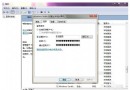
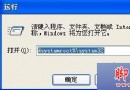
XP系統下插入耳機無聲音、揚聲器正常,多為Realtek高清音頻驅動的「前面板插孔檢測」邏輯誤判導致——系統誤以為前置面板有設備插入而切斷後置輸出。通過驅動面板禁用該檢測功能可強制輸出至耳機接口。
修復步驟
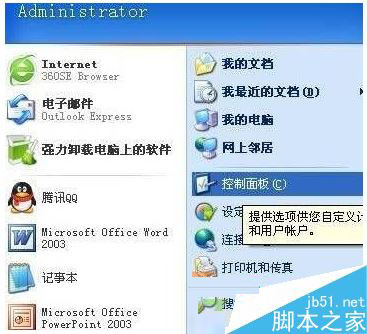
- 「開始」→「控制面板」→「聲音、語音和音頻設備」。
- 點擊底部「Realtek高清晰音頻配置」圖標(若無,需安裝Realtek驅動)。
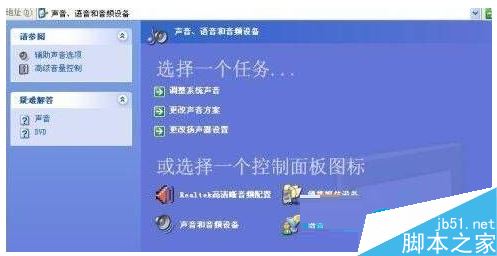
- 切換到「音頻 I/O」標籤頁,點擊右下角小扳手圖標進入「接頭設置」。
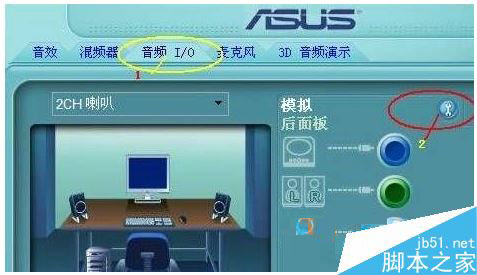
- 在彈出窗口勾選「禁用前面板插孔檢測」,點擊「確定」。

- 插入耳機測試,聲音應立即恢復正常輸出。
原理與延伸
- 機制:機箱前置音頻接口通過機械觸點檢測插拔,觸點氧化/彈性疲勞會誤觸發「有設備插入」信號,驅動便切斷後置綠色Line-out輸出。禁用檢測後,驅動不再依賴硬件觸點判斷,直接按用戶插拔行為路由音頻。
- 適用範圍:Realtek ALC88x/ALC66x/ALC2xx 等主流編解碼晶片驅動均有此選項。
- Win7/10同理:控制面板→聲音→通訊/錄製/播放標籤→Realtek HD Audio Manager→設備高級設置→勾選「禁用前面板插孔檢測」。
- 硬件修復:若介意軟件屏蔽,可清理前置接口觸點、更換機箱前置音頻線、或在BIOS中禁用前置音頻(HD Audio/AC'97)。
這是XP時代最經典的「有聲卡無聲音」案例,修好它,讓經典老機繼續發聲。