Windows XP Windows 7 Windows 2003 Windows Vista Windows 綜合教學 Linux 系統教學
Windows 10 Windows 8 Windows 2008 Windows NT Windows Server 電腦軟體教學
您现在的位置: Windows教程網 >> Windows教程 >  >> Windows 綜合教學 >> 關於 Windows

開機自動開啟數字小鍵盤:BIOS 設定與註冊表雙重保障

編輯:關於 Windows

Windows 開機後數字小鍵盤(NumLock)預設關閉,導致輸入密碼時需手動開啟。透過 BIOS 設定與註冊表修改可實現開機自動啟用,並解決切換使用者後 NumLock 失效問題。
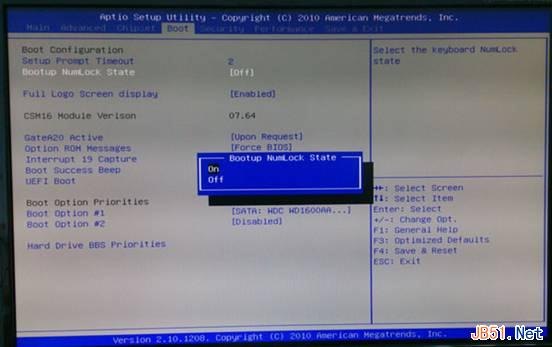
方法一:BIOS 設定(硬體層級,最優先生效)

  1. 開機時連續點擊 Del/F2/F10 進入 BIOS/UEFI
  2. 尋找 Boot Up NumLock Status、NumLock State 或類似選項
  3. 設為 On / Enabled
  4. 儲存離開(通常 F10 → Yes)

BIOS NumLock 設定

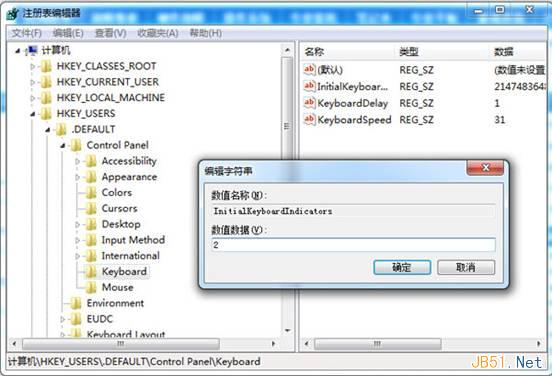
方法二:註冊表修改(系統層級,解決切換使用者失效)

  1. Win+R → regedit
  2. 導航至:HKEY_USERS\.DEFAULT\Control Panel\Keyboard
  3. 雙擊 InitialKeyboardIndicators,數值設為 2(十進位)
    數值對照:0=關閉、1=關閉、2=開啟、3=保持上次狀態
  4. 重新開機生效

註冊表 InitialKeyboardIndicators

方法三:系統設定檔修改(舊版相容,不建議)

編輯 C:\Config.sys 加入 NumLock=ON,僅適用 DOS/Win9x 相容層,現代 NT 核心系統無效。

完整方案建議

同時套用方法一與二:BIOS 確保 POST 階段與登入畫面 NumLock 開啟;註冊表確保使用者登入後、切換使用者、鎖定解鎖後持續生效。筆記型電腦若無 BIOS 選項,單獨使用註冊表法即可。


Copyright © Windows教程網 All Rights Reserved