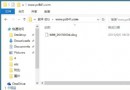
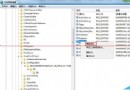
Windows 7 / 8.1 使用者在安裝 KB3035583(Get Windows 10 應用程式)時,若跳出 GWX.exe 無法開啟 或 GWX 配置錯誤 視窗,代表 GWX 元件損毀、註冊遺漏或先決條件不符。微軟官方釋出專用修復批次檔 win10fix_full.bat,可自動偵測環境、補裝必要更新、重置 GWX 註冊,是解決此問題的最佳捷徑。
下載與執行官方修復工具
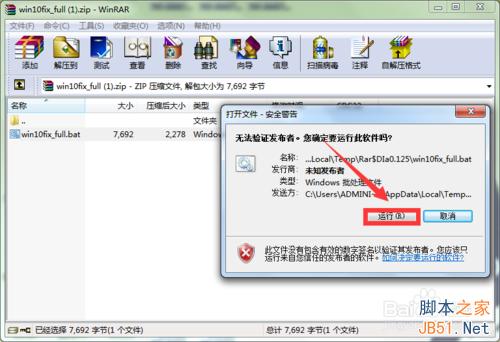
- 下載 win10fix_full.bat(Win10 正式版升級預約通知修復補丁,約 6 KB)。
🔗 官方/可信來源下載連結請自行搜尋「win10fix_full.bat 下載」。
- 以 系統管理員身分執行(右鍵 > 以系統管理員身分執行)。
- 命令提示字元視窗出現,按任意鍵繼續。
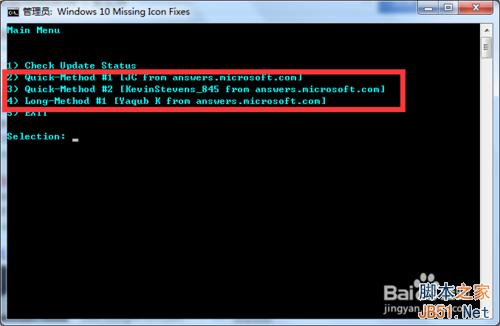
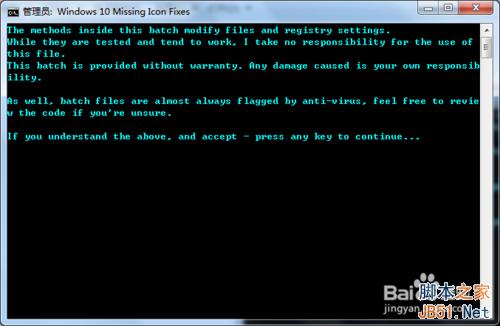
互動式選單操作指引
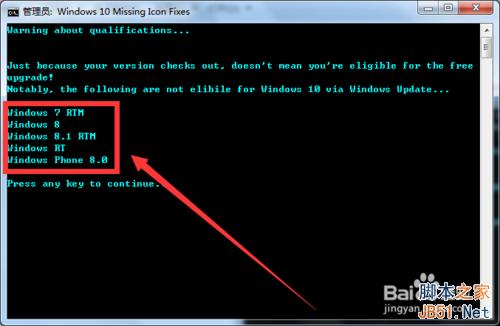
工具啟動後會顯示版本相容性說明:Windows 7 RTM、Windows 8、Windows 8.1 RTM、Windows RT、Windows Phone 8.0 等版本不支援免費升級,按任意鍵進入主選單。
主選單提供 4 個選項:
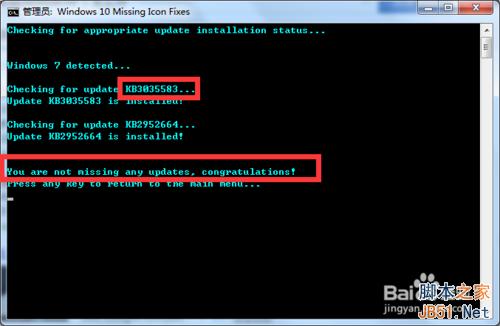
- 1. 查詢必要補丁安裝狀態(偵測 KB3035583、KB2952664 等)
- 2. 修復 GWX 元件(方法一)
- 3. 修復 GWX 元件(方法二)
- 4. 修復 GWX 元件(方法三)
建議操作順序:先按 1 確認缺漏補丁 → 依序嘗試 2、3、4 任一成功即可 → 再按 1 驗證補丁已自動安裝。
修復成功特徵
- 查詢選項(1)顯示 KB3035583 狀態為「已安裝」。
- 重開機後工作列右下角出現白色 Windows 旗幟圖示。
- 點擊圖示可正常開啟「取得 Windows 10」視窗進行預約。
若修復工具仍失效
- 確認系統版本支援度(Win7 需 SP1,Win8.1 需含 Update,IE 必須為 11)。
- 排除批量授權(VL)版本限制。
- 下載 KB3035583 獨立安裝包(.msu)離線安裝,路徑:
C:\Windows\System32\GWX\GWX.exe 以管理員身分執行。
- 終極方案:使用 Media Creation Tool 直接原地升級 Win10,完全繞過 GWX 機制。
官方修復工具自動化程度高、風險低,是處理 GWX.exe 錯誤的首選方案,建議優先嘗試。