Windows 7 執行 PPPoE 撥號時彈出「錯誤 676:無法連線到遠端電腦」,成因複雜,可能涉及網卡位址衝突、ISP 端偽裝攻擊、系統/設備埠故障。本文提供由輕至重的 7 級排查流程。
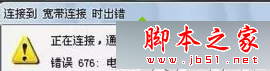 錯誤 676 典型提示畫面
故障成因分析
- 電腦網卡 MAC 位址與其他裝置衝突
- ISP 內部存在使用者偽造閘道器的攻擊行為
- 系統網路堆疊異常、網卡驅動損壞、MODEM/分離器硬體故障
分級解決方案
- 物理層檢查:兩端網線拔插重插數次,排除接觸不良。
- 設備重啟:ADSL 使用者重啟 MODEM(貓)與電腦,重置連線狀態。
- 重建連線:刪除現有寬帶連線,重新建立 PPPoE 連線並輸入帳密。
- 修改 MAC 位址:裝置管理員 → 網卡屬性 → 進階 → 網絡位址,修改後 6 碼為任意十六進位值。
- 驅動重裝:卸載網卡驅動並重新安裝廠商最新版本;必要時重灌系統。
- 硬體替換:嘗試更換 MODEM 或網卡,排除硬體故障。
- 專線支援:若為設備埠故障,致電中華電信 9600169 寬帶專線請專業人員處理。
建議順序執行:前 3 步驟成本最低、解決率最高,多數情況下即可修復。若皆無效,再考慮驅動、硬體與專線支援。
相關延伸閱讀