使用 Windows 10 原版 ISO 鏡像檔進行乾淨安裝或就地升級,建議在 PE 環境下使用 NT6 安裝工具部署 install.wim,支援單系統、雙系統靈活部署。
安裝步驟
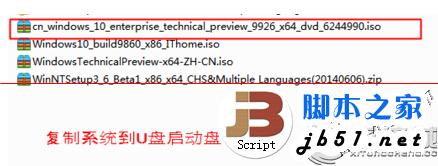
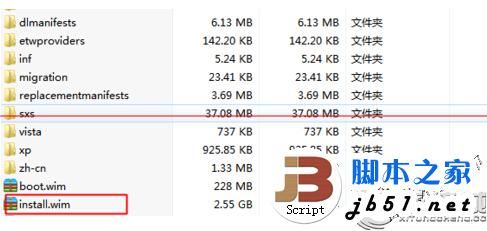
- 準備啟動用 USB 隨身碟(已寫入 PE 系統),將下載的 Win10 ISO 解壓縮或掛載後,將
sources\install.wim 複製到 USB 隨身碟中。
- 電腦開機快速按 F12(或依主機板說明書鍵)進入啟動選單,選擇 USB 隨身碟啟動進入 PE 環境。
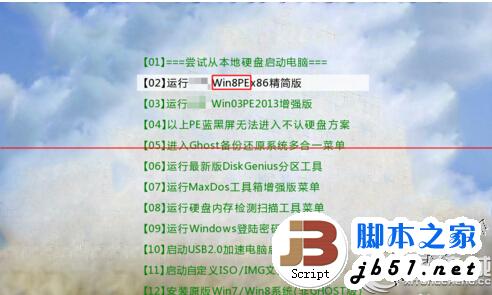
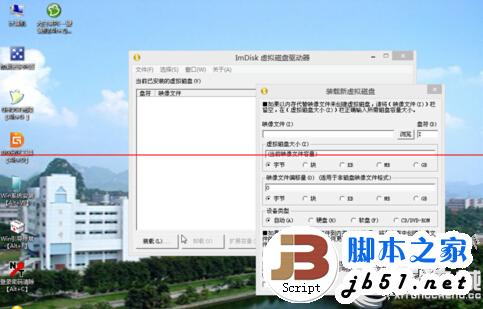
- 在 PE 中開啟虛擬光驅(或直接雙擊 ISO),掛載 Win10 原版映像檔。
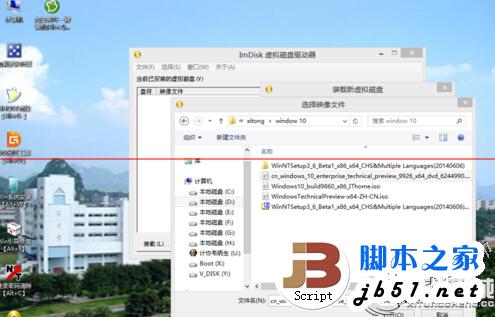
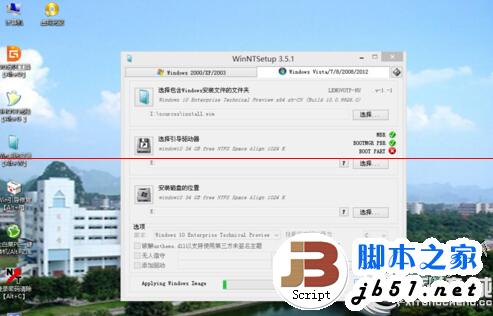
- 執行 PE 桌面的「Win 系統安裝」(或「NT6 安裝工具」):
- 「映像檔路徑」選擇掛載後的
sources\install.wim
- 「引導磁碟」選擇系統保留分區(通常 100-500MB,無盤符)或 C 槽
- 「安裝位置」選擇 C 槽(或雙系統時的其他分區)
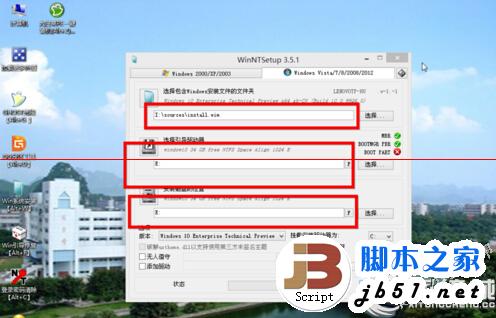
- 點選「安裝」,後續保持預設選項,等待 PE 部署完成提示重新啟動。
- 重開機後進入 Windows 10 OOBE 設定(區域、鍵盤、帳戶、隱私等),完成即進入桌面。
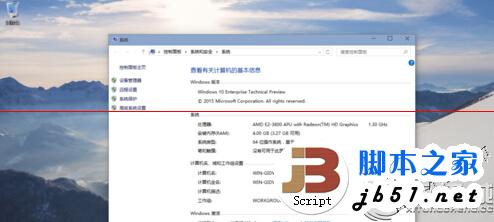
注意:需使用原版 ISO(非 Ghost 封裝版),PE 環境建議使用微軟官方 WinPE 或優啟通/微PE 等純淨 PE。雙系統安裝時請預先規劃分區並備份資料。