Windows XP Windows 7 Windows 2003 Windows Vista Windows 綜合教學 Linux 系統教學
Windows 10 Windows 8 Windows 2008 Windows NT Windows Server 電腦軟體教學
您现在的位置: Windows教程網 >> Windows教程 >  >> Windows 綜合教學 >> 關於 Windows

Win10 提示「本次作業因電腦限制被取消」?群組原則一鍵解除限制

編輯:關於 Windows

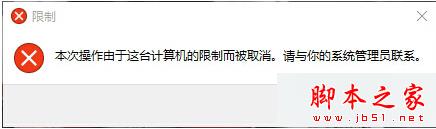
Win10 執行特定操作時彈出「本次作業因這台電腦的限制而被取消」,通常是群組原則中「防止從『我的電腦』存取磁碟機」被啟用所致。
解決步驟

  1. 按 Win + R 輸入 gpedit.msc 開啟「本機群組原則編輯器」。
  2. 依序展開:電腦設定 > 系統管理範本 > Windows 元件 > 檔案總管。
  3. 在右側找到 「防止從『我的電腦』存取磁碟機」,雙擊開啟屬性。
  4. 選擇 「已停用」(或「未設定」),按「確定」套用。

備註:家用版 Windows 10 預設不含 gpedit.msc,可透過第三方工具或註冊表修改對應鍵值(HKEY_CURRENT_USER\Software\Microsoft\Windows\CurrentVersion\Policies\Explorer\NoViewOnDrive)。

設定完成後重新開機或重新登入即可生效,限制即可解除。

Copyright © Windows教程網 All Rights Reserved