Windows XP Windows 7 Windows 2003 Windows Vista Windows 綜合教學 Linux 系統教學
Windows 10 Windows 8 Windows 2008 Windows NT Windows Server 電腦軟體教學
您现在的位置: Windows教程網 >> Windows教程 >  >> Windows 綜合教學 >> 關於 Windows

Windows 7 64 位元無法開啟 CHM 檔案多媒體內容?以 64 位元 hh.exe 覆蓋 32 位元版本徹底解決

編輯:關於 Windows

許多 Windows 7 64 位元用戶發現:CHM 檔(編譯HTML說明檔)內嵌的 Flash、音訊、影片等 ActiveX 控制項無法正常顯示或播放。根因在於 Windows 內建的 HTML Help 執行程式 hh.exe 存在 32/64 位元版本不匹配問題。

問題根源分析

64 位元 Windows 系統中實際存在三個 hh.exe:

  • %WINDIR%\hh.exe → 32 位元(17 KB)
  • %WINDIR%\System32\hh.exe → 32 位元(17 KB,WoW64 重導向)
  • %WINDIR%\SysWOW64\hh.exe → 64 位元(15 KB,真正的 64 位元版本)

預設關聯 CHM 的卻是 32 位元版 %WINDIR%\hh.exe,導致 64 位元系統無法正確載入 64 位元 ActiveX 控制項(Flash Player、Media Player 等),造成多媒體內容空白或報錯。

解決方案:用 64 位元 hh.exe 覆蓋 32 位元版本

  1. 備份原檔:將 %WINDIR%\hh.exe 複製為 hh.exe.bak。
  2. 取得檔案擁有權:
    右鍵 %WINDIR%\hh.exe → 「內容」→「安全性」→「進階」→「擁有者」→「編輯」→ 選擇 Administrators 群組或目前管理員帳戶 → 勾選「取代子容器和物件的擁有者」 → 確定。
  3. 授予完全控制權限:
    回到「安全性」索引標籤 → 「編輯」→ 選擇剛設定的擁有者 → 勾選「完全控制」→ 確定。
  4. 覆蓋檔案:
    以管理員身分開啟命令提示字元,執行:
    copy /y "%WINDIR%\SysWOW64\hh.exe" "%WINDIR%\hh.exe"
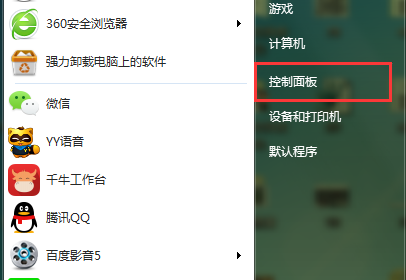
  5. 重新開啟 CHM 檔測試,多媒體內容應可正常播放。
檔案權限設定示意

補充說明

  • 若覆蓋後出現「存取被拒」,請確認步驟 2、3 權限已正確套用,或嘗試在安全模式下操作。
  • 此修改僅影響 CHM 檔開啟行為,不影響其他系統功能。
  • Windows 8/10/11 64 位元版本已改善此問題,較少發生。
  • 若不想修改系統檔,可改用第三方 CHM 閱讀器(如 xCHM、CHM Reader、SumatraPDF),支援度更好。

一行指令覆蓋,徹底解決 CHM 多媒體無法播放的經年老問題,讓離線技術文件、教學教材完整呈現。

Copyright © Windows教程網 All Rights Reserved