Windows XP Windows 7 Windows 2003 Windows Vista Windows 綜合教學 Linux 系統教學
Windows 10 Windows 8 Windows 2008 Windows NT Windows Server 電腦軟體教學
您现在的位置: Windows教程網 >> Windows教程 >  >> Windows 綜合教學 >> 關於 Windows

Win10 開始選單捷徑怎麼刪除/新增/取消固定?完整圖文操作指南

編輯:關於 Windows

Win10 開始選單結合傳統清單與動態磚,操作邏輯與 Win7 不同。本文詳細說明如何刪除不需要的捷徑、新增常用應用程式捷徑,以及取消「固定到開始螢幕」的磚塊。
一、刪除開始選單中的捷徑

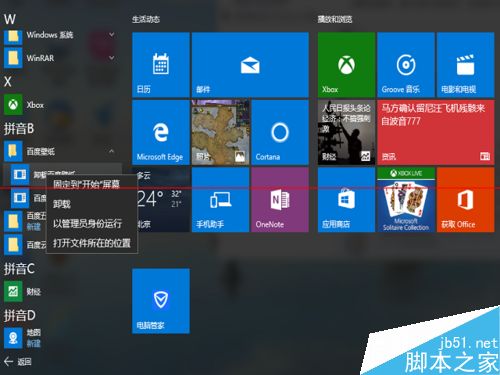
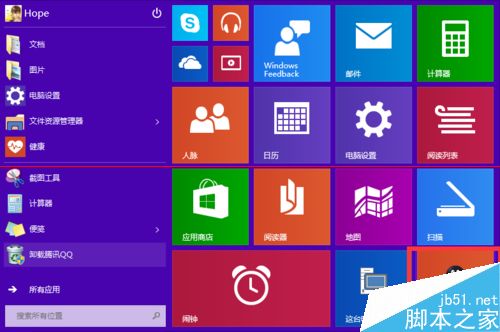
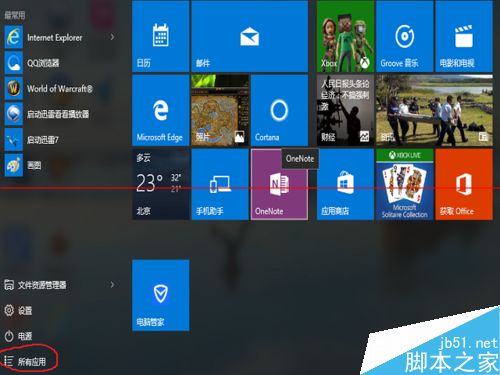
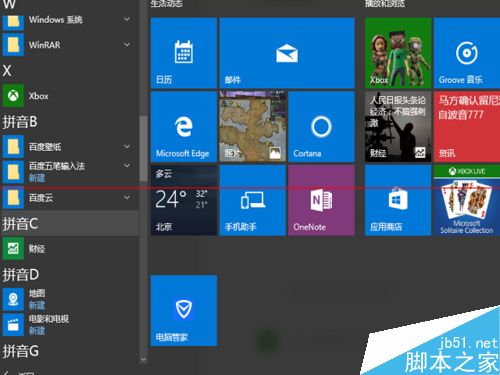
  1. 開啟開始選單 → 點選「所有應用程式」→ 找到目標程式(按字母排序)。
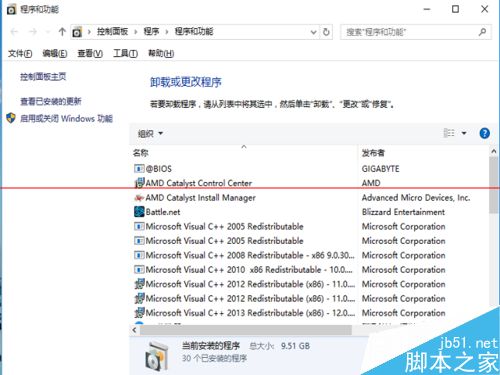
  2. 在程式項目上右鍵 → 選「解除安裝」優先(若可正常解除安裝最乾淨)。
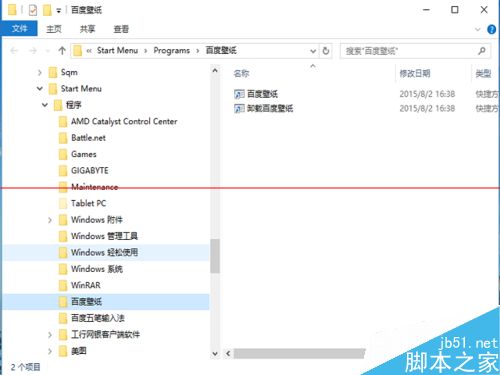
  3. 若無法解除安裝(如相容性問題),選「開啟檔案位置」。
  4. 在開啟的資料夾中刪除該程式的捷徑或整個資料夾。
  5. 重新開機後,開始選單該項目即消失。

二、新增捷徑到開始選單(兩種方法)

方法一:從「所有應用程式」拖曳

  1. 開啟開始選單 → 「所有應用程式」找到目標應用。
  2. 滑鼠指標懸停該應用 → 直接拖曳到右側開始螢幕區域 → 釋放滑鼠。

方法二:從桌面/資料夾右鍵固定

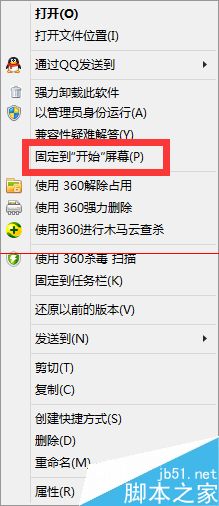
  1. 找到目標程式的捷徑(桌面或資料夾中)。
  2. 右鍵捷徑 → 選「固定到開始螢幕」。

三、取消「固定到開始螢幕」的磚塊

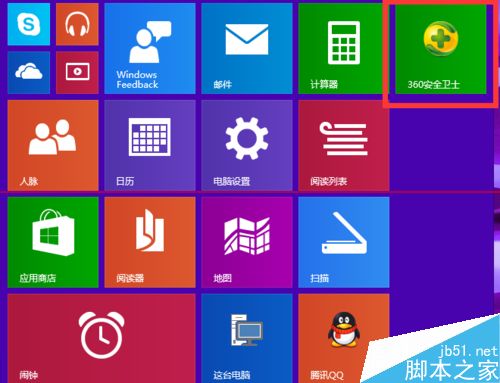
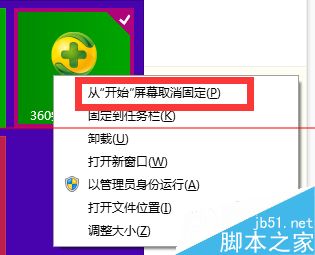
  1. 開啟開始選單,找到要移除的磚塊。
  2. 滑鼠懸停 → 右鍵 → 選「從『開始螢幕』取消固定」。

小提醒

  • 「所有應用程式」清單支援字母/拼音首字母快速跳轉,善用可加速尋找。
  • 僅能固定「捷徑」類型檔案,直接固定執行檔可能無效。
  • 開始螢幕磚塊支援調整大小(右鍵 → 調整),可依習慣排版。
Copyright © Windows教程網 All Rights Reserved