Windows XP Windows 7 Windows 2003 Windows Vista Windows 綜合教學 Linux 系統教學
Windows 10 Windows 8 Windows 2008 Windows NT Windows Server 電腦軟體教學
您现在的位置: Windows教程網 >> Windows教程 >  >> Windows 綜合教學 >> 關於 Windows

Windows 8 雙顯示卡切換設定:Intel + AMD 可切換圖形三種配置法

編輯:關於 Windows

Windows 8 筆電雙顯卡 (Intel 核顯 + AMD 獨顯) 切換設定三種方法,NVIDIA Optimus 邏輯相同。

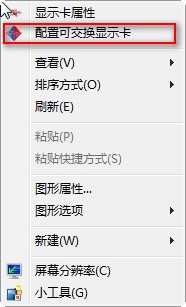
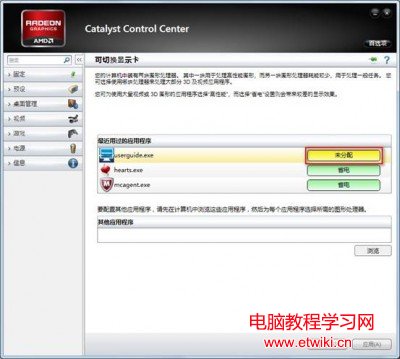
方法一:右鍵桌面「設定可切換顯示卡」

  1. 桌面右鍵 → 「設定可切換顯示卡」。
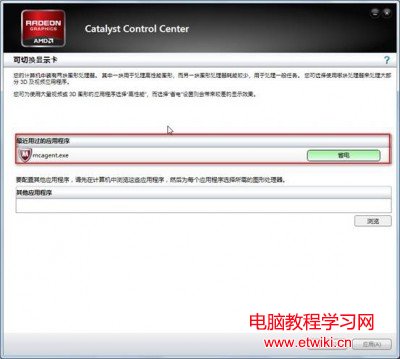
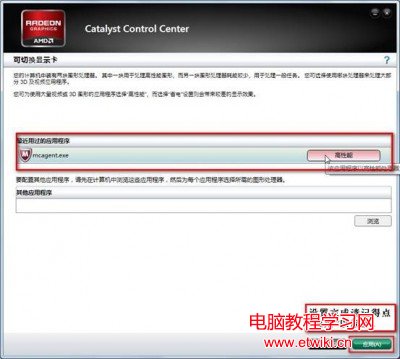
  2. 「最近使用的應用程式」中找到目標程式,切換「省電」(核顯) / 「高效能」(獨顯)。
  3. 點「套用」。

右鍵選單設定可切換顯示卡
應用程式列表
切換高效能
高效能狀態
切回省電

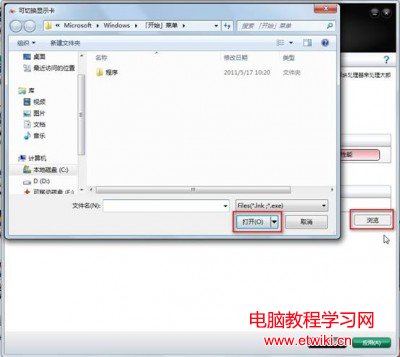
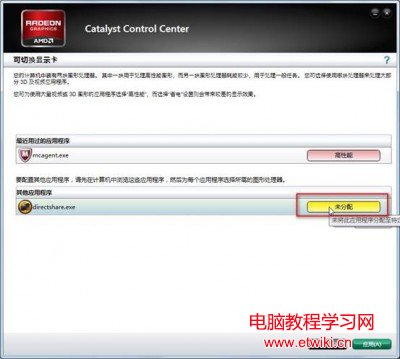
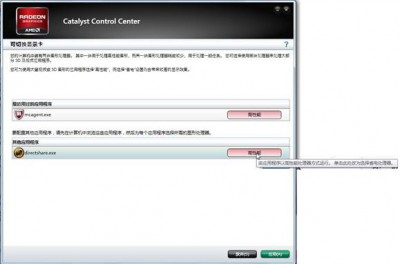
方法二:「其他應用程式」手動新增

  1. 若列表無目標程式,點「其他應用程式」→「瀏覽」選擇 .exe 或捷徑。
  2. 預設「未指派」,改為「高效能」或「省電」→ 套用。

其他應用程式新增
瀏覽選擇exe
設定高效能

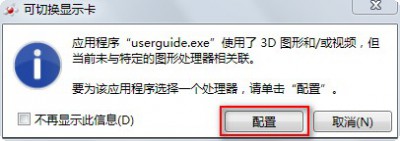
方法三:首次執行程式彈出提示

  1. 部分程式首次執行會彈出「可切換顯示卡設定」提示。
  2. 點「設定」→ 選擇「高效能」/「省電」→ 確定。

首次執行提示
選擇圖形模式

三種方式涵蓋大部分需求,設定後即可隨意切換雙顯卡運作模式。

Copyright © Windows教程網 All Rights Reserved