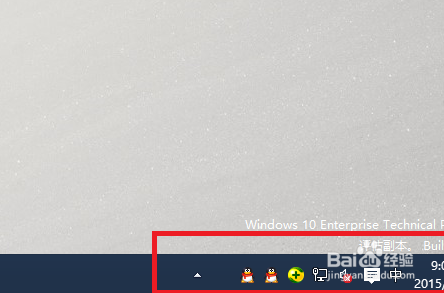
Win10 技術預覽版預設隱藏所有應用程式通知圖示,若想像 Win8.1 一樣直接在任務列看到圖示,需進入「工作列屬性」自訂通知區域設定。
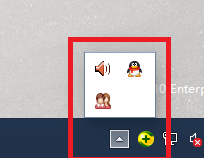

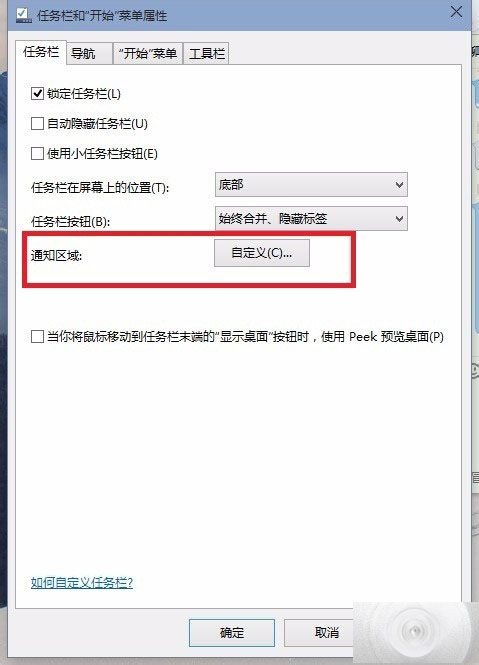
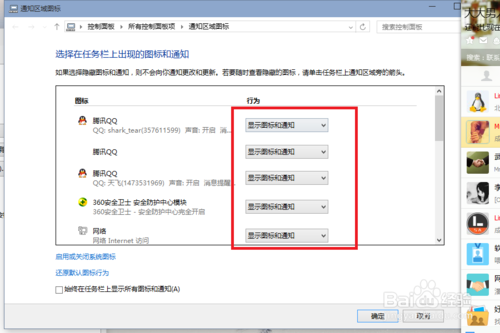
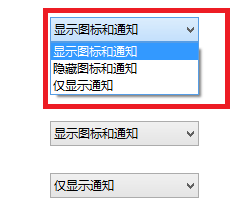
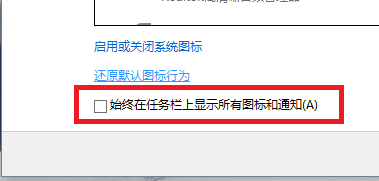
HKCU\Software\Microsoft\Windows\CurrentVersion\Explorer\EnableAutoTray = 0 可強制永遠顯示所有圖示 (需重開機)。Win7 登入路由器密碼錯誤 10 次鎖定 2 小時?三種快速解鎖方案
Windows 群組原則編輯器 (gpedit.msc) 開啟方法、檔案位置、無法開啟/空白故障排除全攻略
微軟宣布:10月31日停售 Win8 零售版與預裝 Win7 家用版 PC
Win7 禁用開機啟動項 (SQL Server 等) 提升開機速度:msconfig 一鍵優化
Windows 10 大特殊資料夾/檔案功能解析:從 System Volume Information 到 Temporary Internet Files
Win10 設定開機預設開啟數字小鍵盤:修改註冊表 InitialKeyboardIndicators=2
Windows 10 工作列顯示應用程式圖示設定教學:自訂通知區域圖示顯示/隱藏
Windows 10 預覽版啟用教學:官方安裝金鑰 NKJFK-GPHP7-G8C3J-P6JXR-HQRJR 與下載連結